
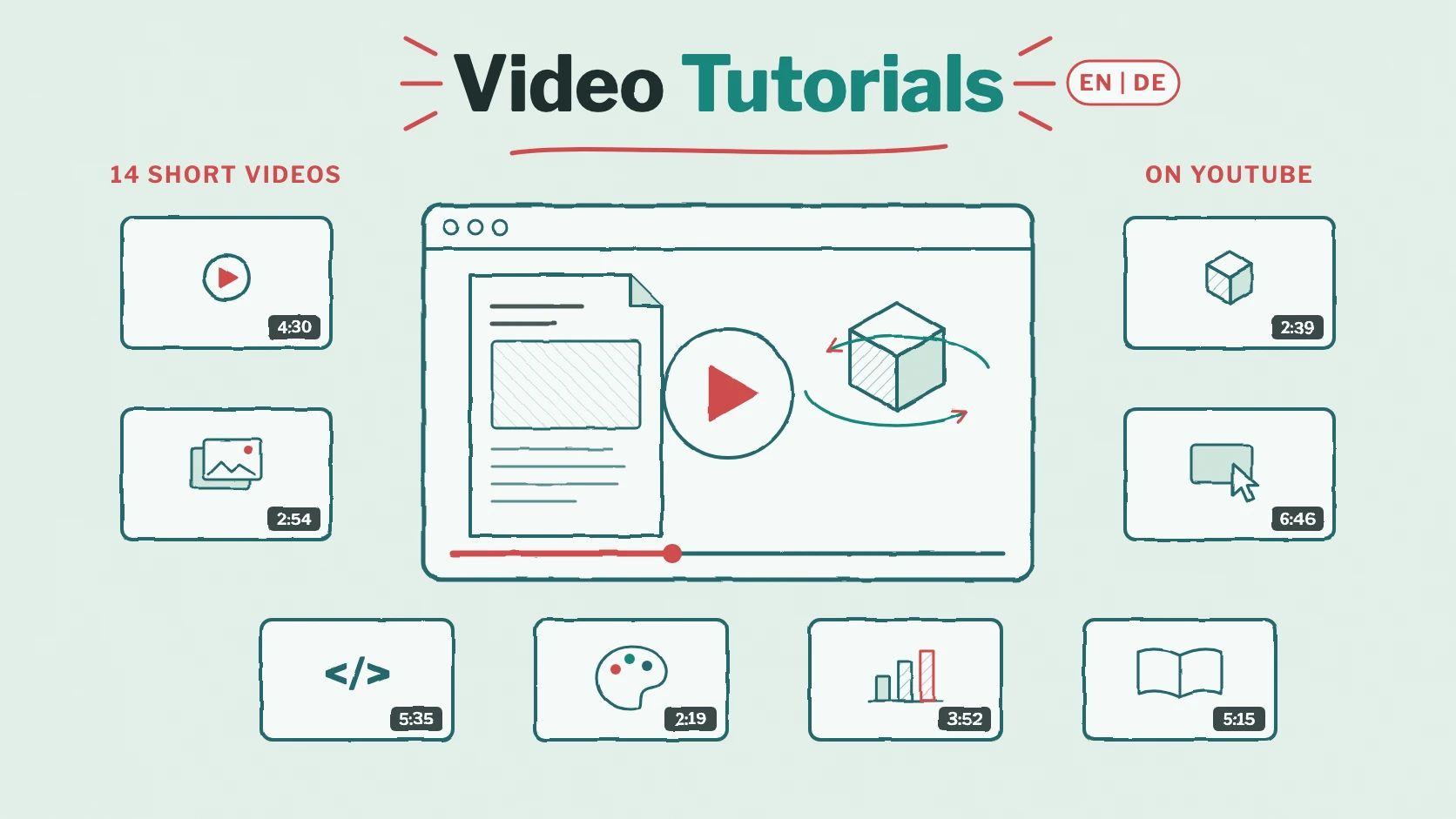
Manches lässt sich besser zeigen als erklären. Deshalb haben wir eine Videoreihe aufgenommen: 14 kurze Anleitungen, die Viewnamic Schritt für Schritt zeigen – vom ersten Upload bis zum fertigen interaktiven Dokument. Jede Folge gibt es auf Deutsch und auf Englisch auf unserem YouTube-Kanal, die meisten dauern zwischen zwei und sieben Minuten.
Hier finden Sie alle Folgen im Überblick: was Sie in jeder lernen und wo Sie sie ansehen.
Der Einstieg
- Interaktive PDFs erstellen: Videos, 3D & mehr (7:18) – der komplette Rundgang: Eine Produktbroschüre bekommt Videos, ein 3D-Modell, einen Klick-Dummy und eine Bildergalerie, wird veröffentlicht und im Viewer geöffnet; Viewer und öffentliche Seite erhalten ihr eigenes Design. Der beste Einstieg.
- PDF online veröffentlichen und per Link teilen (2:20) – ein Magazin hochladen, mit Blättereffekt zeigen, auf die öffentliche Seite stellen und den Link teilen. Ganz ohne interaktive Inhalte.
Interaktive Inhalte auf der Seite
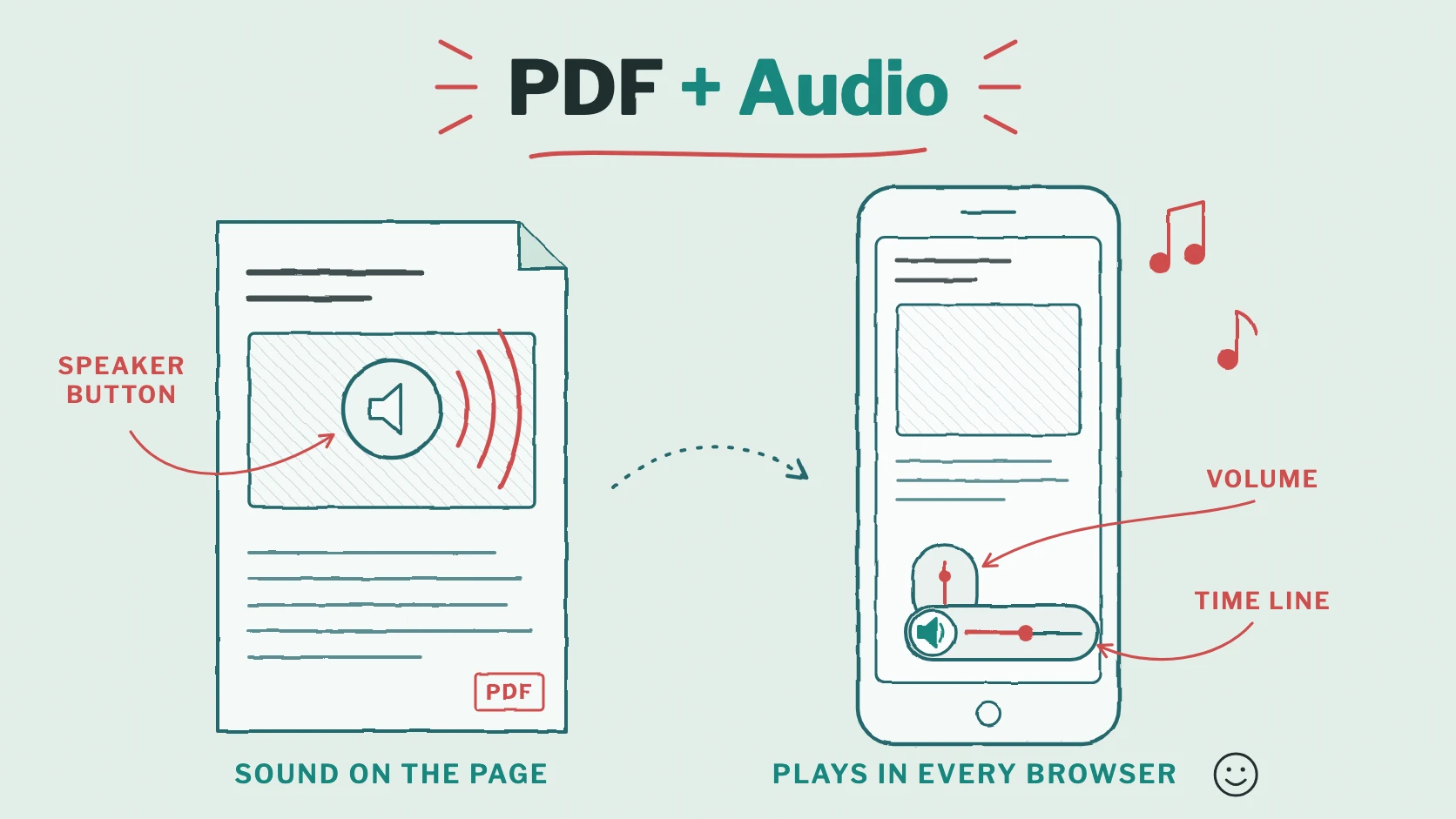
- Video in PDF einfügen: Ton und Autostart (4:27) – ein Produktvideo auf einer Broschürenseite mit allen Einstellungen: Ton, automatischer Start, Endlosschleife und Bild-in-Bild, bei dem das Video in einem schwebenden Fenster weiterläuft, während Ihre Leser umblättern.
- 3D-Modell in PDF einfügen und interaktiv zeigen (2:43) – ein 3D-Modell auf eine Seite legen, die Startansicht festlegen und es von Ihren Lesern drehen und zoomen lassen.
- Bildergalerie in PDF einfügen: interaktive Slideshow (3:00) – mehrere Fotos an einer Stelle der Seite als Bildergalerie zeigen und ihre Reihenfolge festlegen.
- Klick-Dummy erstellen und in PDF einfügen (6:33) – aus wenigen Screenshots einen Klick-Dummy bauen und ins PDF legen, wo ihn Ihre Leser wie eine echte App oder Website durchklicken.
Teilen, gestalten und auswerten
- PDF in Website einbetten: auch in WordPress (5:24) – die Optionen des Embed-Codes wählen, die Live-Vorschau in Smartphone-, Tablet- und Desktop-Breite prüfen und das PDF auf der eigenen Website einbinden.
- PDF-Viewer mit eigenem Logo und Farben gestalten (2:23) – Viewer und öffentliche Seite mit Ihrem Logo und Ihren Farben gestalten.
- PDF-Statistik: Aufrufe, Lesezeit und Downloads (3:53) – die Statistiken einer Publikation lesen: Besuche, Lesedauer pro Seite, Downloads und wie oft Ihre Leser Videos und andere Inhalte nutzen.
- PDF-Präsentation mit Video (6:14) – ein Pitch-Deck mit Videos, einem 3D-Modell und einem Klick-Dummy, präsentiert im Präsentationsmodus des Viewers.
Beispiele aus der Praxis
Vier Folgen begleiten ein ganzes Projekt vom Anfang bis zum Ende – ideal, wenn Sie sehen möchten, was Viewnamic für Ihre Art von Dokument leistet:
- Online-Magazin aus PDF erstellen und veröffentlichen (5:19) – ein Stadtmagazin geht mit Blättereffekt online, bekommt drei kurze Videos und erscheint auf der öffentlichen Seite des Verlags. Mehr auf unserer Seite für Magazine und Publikationen.
- Interaktiven Produktkatalog aus PDF erstellen (5:19) – ein Produktkatalog mit Videos, einem 3D-Modell und einem Klick-Dummy für den Vertrieb, dazu die Statistiken, die zeigen, wie oft jedes Element genutzt wurde. Mehr auf unserer Seite für Kataloge und Broschüren.
- Interaktiven PDF-Lebenslauf mit Video erstellen (3:24) – eine Bewerbung mit einem persönlichen Video auf dem Foto, geteilt „Nur per Link“, damit sie auf keiner öffentlichen Seite erscheint. Tipps zum Inhalt stehen in unserem Beitrag zum Lebenslauf.
- Interaktives PDF-Portfolio mit Videos erstellen (3:34) – ein Design-Portfolio, dessen Projektfotos sich bewegen: neun kurze Videos direkt in den Bildern. Passend dazu: unsere Checkliste für Ihr Portfolio.
Im Hilfe-Center oder auf YouTube ansehen
Die ersten zehn Folgen sind auch Teil unseres Hilfe-Centers, direkt neben der schriftlichen Anleitung: Sehen Sie sich eine Folge an und gehen Sie die Schritte danach in Ruhe durch. Im Hilfe-Center lädt der YouTube-Player erst, wenn Sie auf ein Video klicken – bis dahin baut Ihr Browser keine Verbindung zu YouTube auf.
Auf YouTube finden Sie alle Folgen in beiden Sprachen. Abonnieren Sie den Kanal, wenn Sie von neuen Videos erfahren möchten.
Für wen die Videos gedacht sind
- Neue Kunden, die sehen möchten, wie Viewnamic funktioniert, bevor sie ihr erstes PDF hochladen.
- Teams, die Kolleginnen und Kollegen zeigen, wie man eine Publikation bearbeitet – ein Link zur passenden Folge ersetzt eine lange Erklärung.
- Agenturen und Freelancer, die ihren Kunden erklären, was ein interaktives PDF kann.
- Alle, die lieber zuschauen als lesen – jede Folge zeigt die Schritte auf dem Bildschirm, vom ersten Klick bis zum veröffentlichten Ergebnis.
Probieren Sie es selbst aus
Am schnellsten lernen Sie Viewnamic immer noch kennen, wenn Sie es benutzen: Laden Sie ein PDF ohne Konto hoch und folgen Sie der ersten Folge, oder starten Sie mit dem kostenlosen Tarif. Fehlt Ihnen ein Thema in der Reihe? Schreiben Sie uns, welches Video Ihnen am meisten helfen würde.
Veröffentlichen Sie Ihre PDFs mit Viewnamic
Dokumente hosten, teilen und interaktiv gestalten – im kostenlosen Tarif 30 Tage online.