Zum Inhalt springen
Viewnamic – Startseite

Interaktives PDF

Videos, 3D-Modelle und interaktive Inhalte in Ihr PDF einfügen

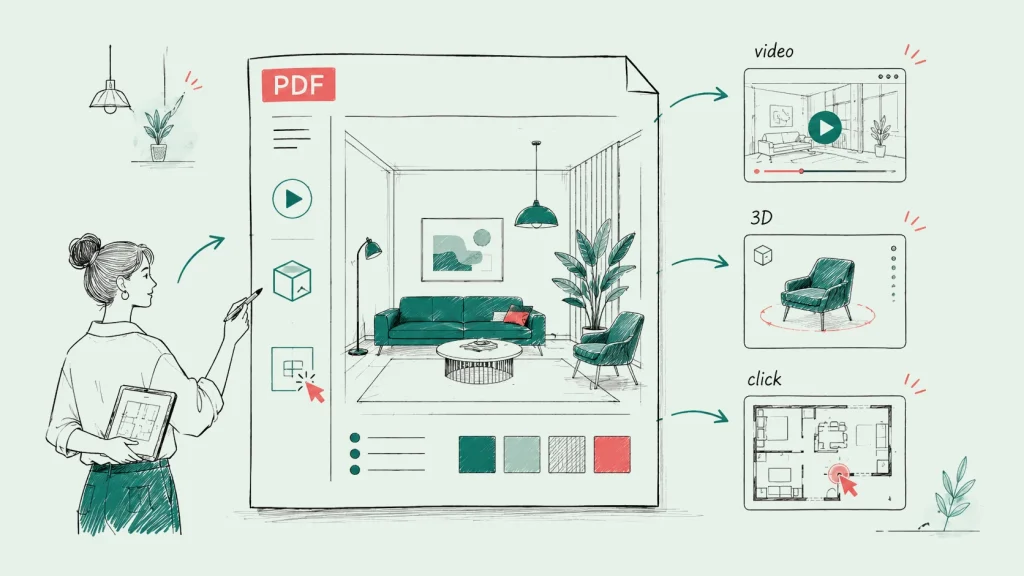
Laden Sie das PDF hoch, das Sie bereits haben, markieren Sie einen Bereich auf einer Seite und fügen Sie ein Video, ein 3D-Modell, einen Klick-Dummy, eine Bildergalerie oder einen Link hinzu. Viewnamic zeigt die Medien direkt auf der Seite im Browser – und verändert Ihr Original-PDF nie.

  • 30 Tage kostenlos
  • Hosting in Deutschland
  • Keine Software für Leser nötig
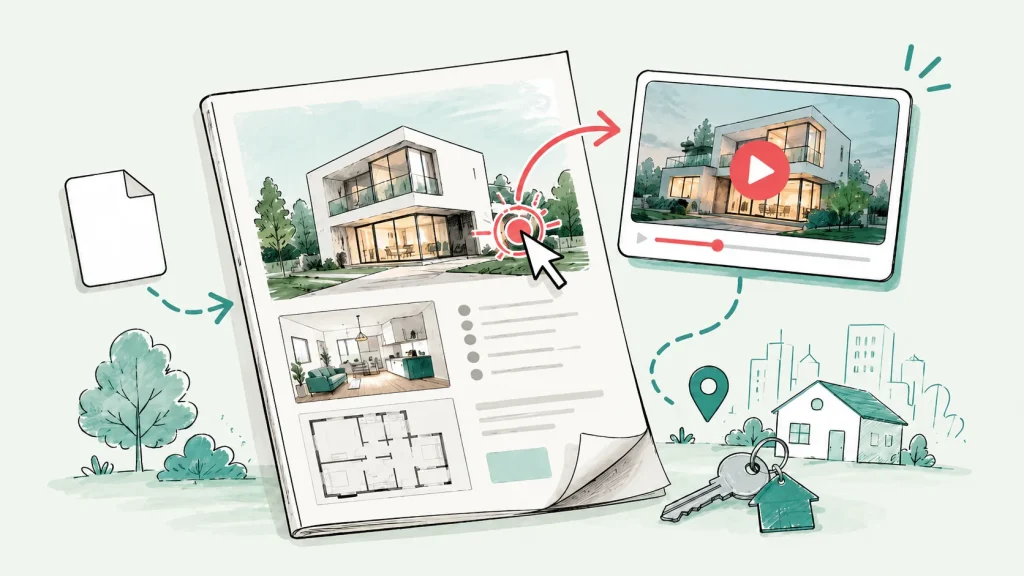
Illustration: ein aufgeschlagenes digitales Magazin im Viewnamic-Viewer. Ein Video, ein 3D-Modell, eine Bildergalerie und ein klickbarer Button sitzen direkt auf den Seiten des Original-PDFs.

Videos

Videos in Ihr PDF einfügen

Zeigen Sie, was ein Standbild nicht kann: ein Produkt in Aktion, einen Rundgang durch eine Immobilie oder das Experiment hinter einer Abbildung. Bereich auf der Seite markieren, Video hochladen – und Ihre Leser starten es, ohne das Dokument zu verlassen.

Formate
  • MP4
  • MOV
  • AVI
  • WebM
  • MKV
Typische Einsätze
Produktdemos, Immobilienrundgänge, Versuchsaufnahmen, Video-Lebensläufe
  • Spielt genau in dem Bereich, den Sie auf der Seite markieren
  • Optional: startet automatisch, sobald es sichtbar ist
  • Optional: läuft in Endlosschleife – ideal für kurze Produktanimationen
  • Optional: mit oder ohne Ton und Player-Steuerung
  • Wird vor dem Upload in Ihrem Browser in MP4 umgewandelt und läuft so auf jedem Gerät

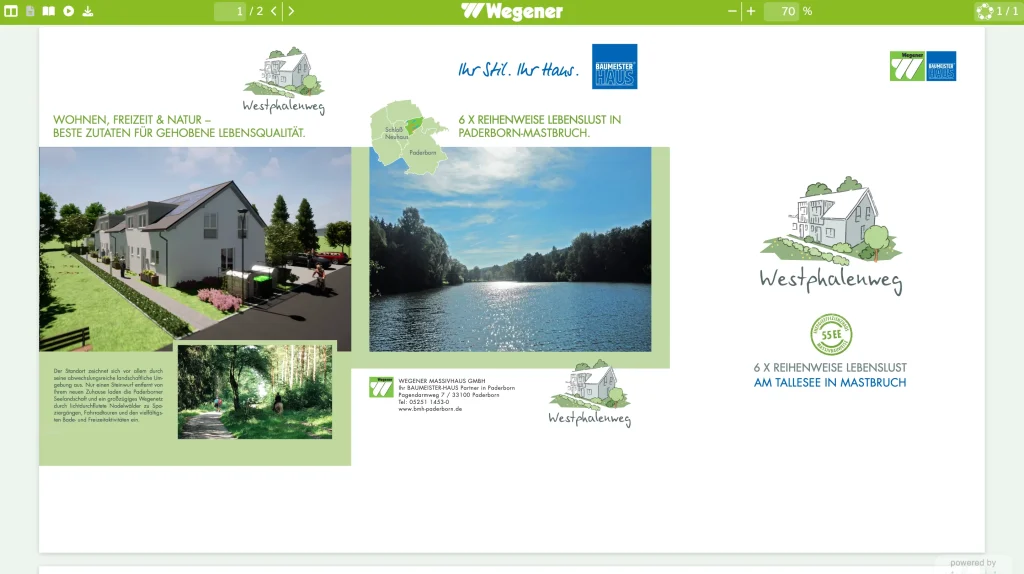
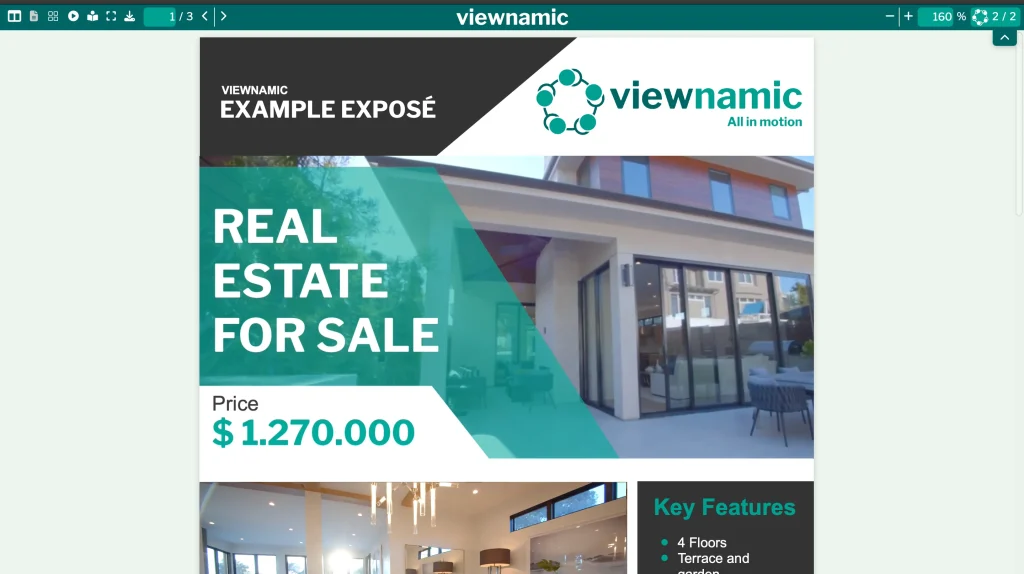
In einem echten Dokument ansehen Interaktive Forschungsarbeit
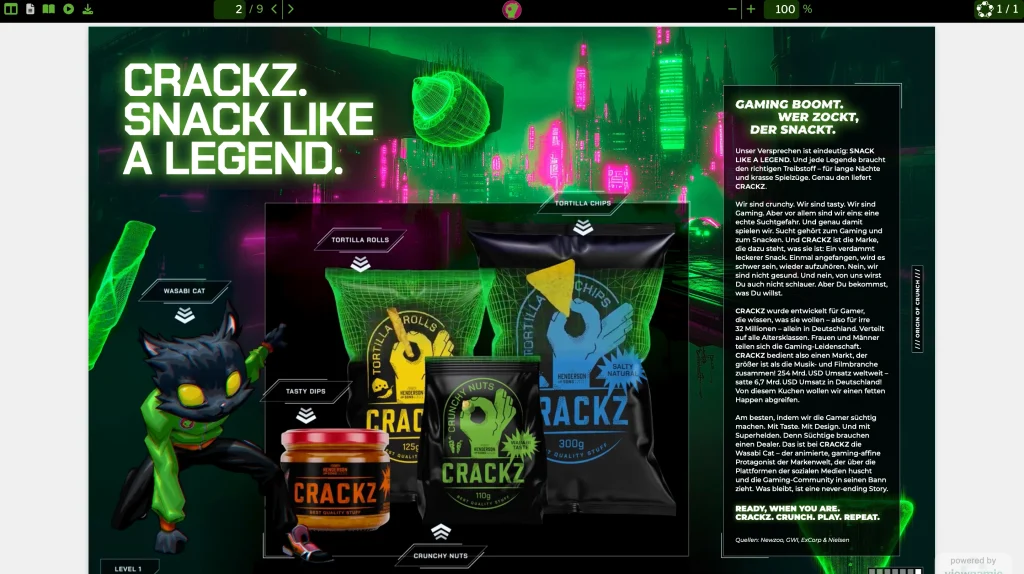
Illustration: Ein Video läuft in einem aufgeschlagenen digitalen Magazin, genau in dem Bereich der Seite, in den es gehört. Es kann automatisch starten, sobald es sichtbar wird, und in Schleife laufen; unterstützt werden MP4-, MOV-, AVI-, WebM- und MKV-Dateien.

3D-Modelle

Interaktive 3D-Modelle in Ihr PDF einfügen

Ein Bild zeigt eine Perspektive, ein 3D-Modell zeigt alle. Platzieren Sie ein Modell auf der Seite – Ihre Leser drehen und zoomen es mit der Maus oder dem Finger, direkt im Browser, ohne Plugin oder App.

Formate
  • GLB
  • GLTF
  • OBJ
  • STL
Typische Einsätze
Produkte, Prototypen, Maschinenteile, Gebäude, Molekülstrukturen
  • Drehen und Zoomen mit Maus, Trackpad oder Touch
  • Direkt auf der Seite, neben dem Text, der es erklärt
  • Gängige Exportformate aus 3D-Design-, CAD- und 3D-Druck-Software

In einem echten Dokument ansehen Interaktive Forschungsarbeit
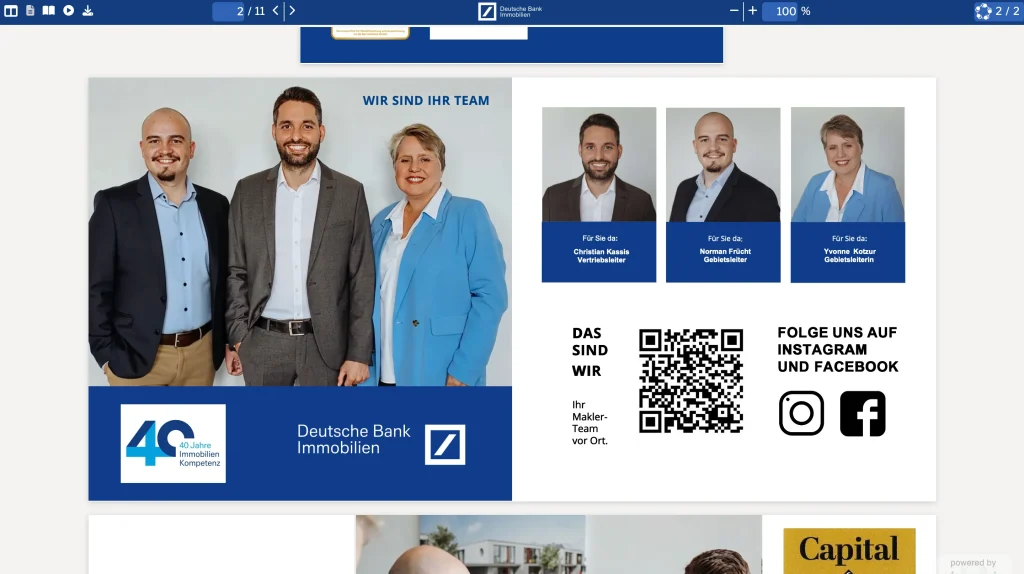
Illustration: Ein 3D-Modell sitzt auf einer Produktseite des PDFs. Leser drehen und zoomen es direkt auf der Seite; unterstützt werden GLB-, GLTF-, OBJ- und STL-Dateien.

Klick-Dummys

Klick-Dummys und Produktvarianten in Ihr PDF einfügen

Ein Klick-Dummy macht aus statischen Bildern einen kleinen klickbaren Prototyp. Laden Sie Ihre Screens hoch, zeichnen Sie Hotspots ein und legen Sie fest, welchen Screen jeder Hotspot öffnet. Ihre Leser wechseln zwischen Farbvarianten, öffnen eine Detailansicht oder folgen einem Software-Ablauf – ohne zusätzliche Seiten in Ihrem PDF.

Formate
  • JPG
  • PNG
Typische Einsätze
Farb- und Materialvarianten, Software-Rundgänge, visuelle Schritt-für-Schritt-Anleitungen
  • Screens als JPG oder PNG hochladen
  • Klickbare Hotspots zeichnen, die zu anderen Screens führen
  • Im eigenen visuellen Editor erstellt und wie jedes andere Medium auf der Seite platziert

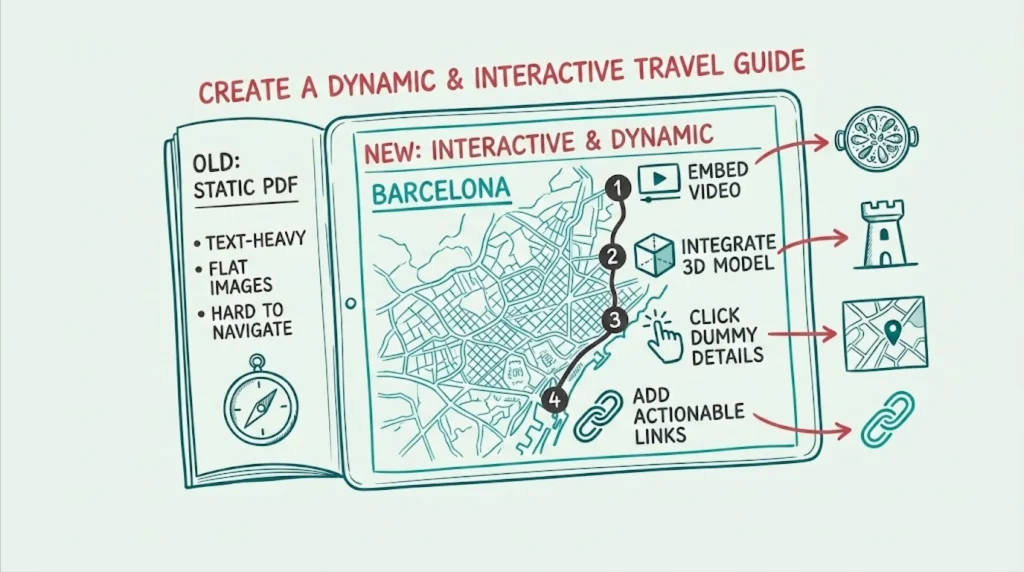
In einem echten Dokument ansehen Reiseführer Cala Millor

Illustration: ein Klick-Dummy auf einer Katalogseite. Jedes Farbfeld ist ein klickbarer Hotspot, der zu einem anderen Screen wechselt – so sehen Leser denselben Stuhl in vier Farben, ganz ohne zusätzliche Seiten.

Bildergalerien

Eine Bildergalerie in Ihr PDF einfügen

Zeigen Sie die ganze Serie statt eines einzelnen Bildes: Immobilienfotos, Produktansichten oder Arbeiten aus Ihrem Portfolio. Eine Bildergalerie sitzt in einem Bereich der Seite und hält Ihr Dokument kompakt.

Typische Einsätze
Immobilienfotos, Produktgalerien, Portfolios, Vorher-nachher-Serien
  • Mehrere Bilder in einem markierten Bereich
  • Optional: wechselt die Bilder automatisch im gewünschten Intervall
  • Optional: Endlosschleife und Navigationspfeile
Illustration: eine Bildergalerie in einem Immobilien-Exposé. Mehrere Fotos teilen sich einen Bereich der Seite; Leser blättern mit Pfeilen durch die Bilder, oder sie wechseln automatisch im eingestellten Intervall und in Schleife.

So funktioniert’s

In wenigen Minuten eingerichtet

  1. PDF hochladen

    Starten Sie mit Ihrem fertigen PDF – exportiert aus InDesign, PowerPoint, Word oder jedem anderen Programm.

  2. Bereich markieren

    Ziehen Sie auf der Seite ein Rechteck auf, wo die Medien erscheinen sollen.

  3. Medien hinzufügen

    Laden Sie ein Video, ein 3D-Modell, einen Klick-Dummy oder Bilder hoch oder geben Sie einen Link ein – und wählen Sie die Optionen.

  4. Veröffentlichen und teilen

    Versenden Sie den Link – und betten Sie die Publikation je nach Tarif auf Ihrer Website ein oder zeigen Sie sie auf Ihrer öffentlichen Seite.

Vergleich

Warum Ihr Original-PDF unverändert bleibt

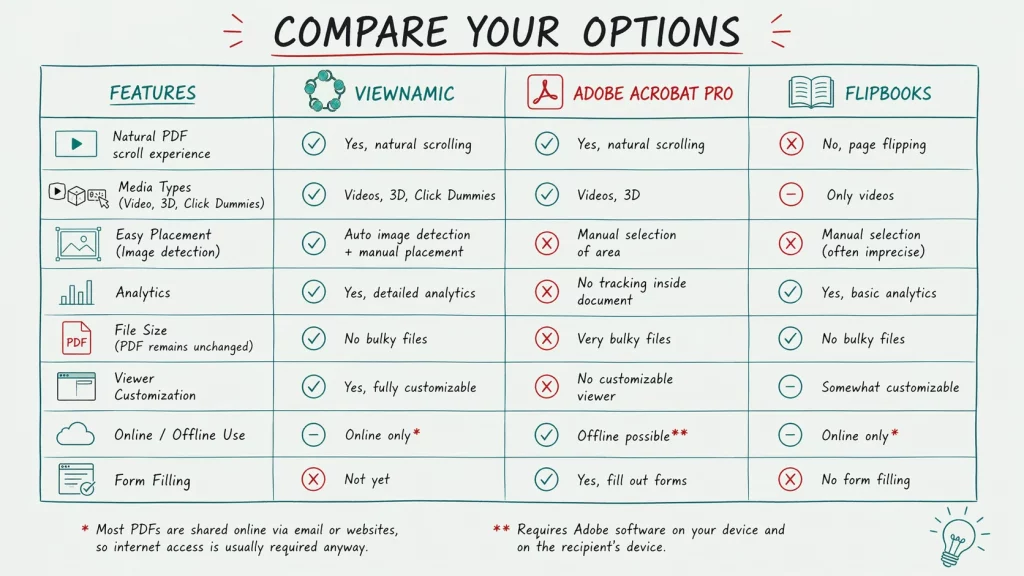
Adobe Rich Media schreibt Videos in die PDF-Datei – sie wird groß, und die Videos laufen nur in wenigen PDF-Viewern. Flipbook-Tools wandeln Ihr Dokument um und zeigen Videos oft als YouTube-Links in einem Overlay, in dem vorab Werbung laufen kann. Viewnamic lässt Ihr PDF unangetastet und spielt Ihre eigenen Videodateien genau dort ab, wo sie auf die Seite gehören – mit Autoplay, Endlosschleife und Player-Steuerung nach Ihrer Wahl.

  • Keine aufgeblähten Dateien: Das Video landet nie im PDF
  • Ein Link statt eines schweren E-Mail-Anhangs
  • Medien später hinzufügen oder entfernen, ohne ein neues PDF zu exportieren
  • Vollständig möglich
  • Teilweise oder eingeschränkt
  • Nicht möglich
Vergleich von Viewnamic, Adobe Rich Media und Flipbook-Tools
Viewnamic Adobe Rich Media Medien in der PDF-Datei Flipbook-Tools Online-Plattformen zum Blättern
Ihr Dokument
Original-PDF bleibt unverändert und klein Keine Medien in der Datei, keine Umwandlung Vollständig möglich Nicht möglich: Medien werden eingebettet – die Datei wird groß Nicht möglich: In das eigene Format des Tools umgewandelt
Layout exakt wie in Ihrem PDF Seiten, Schriften und Design wie von Ihnen gestaltet Vollständig möglich Vollständig möglich Teilweise oder eingeschränkt: Seiten werden umgewandelt, oft in Bilder
Videos und interaktive Inhalte
Videos genau dort, wo sie auf die Seite gehören Vollständig möglich Teilweise oder eingeschränkt: Nur in Acrobat und wenigen PDF-Apps Teilweise oder eingeschränkt: Oft in einem Overlay, nicht auf der Seite
Ihre eigenen Videodateien, ohne Werbung MP4, MOV, AVI, WebM oder MKV – ohne fremden Player Vollständig möglich Vollständig möglich Teilweise oder eingeschränkt: Oft YouTube-Links – vorher kann Werbung laufen
Video-Optionen: Autoplay bei Sichtbarkeit, Endlosschleife, Steuerung Vollständig möglich Teilweise oder eingeschränkt: In Acrobat Pro eingestellt, nur in Acrobat wirksam Teilweise oder eingeschränkt: Meist nicht einstellbar
Klick-Dummys Vollständig möglich Nicht möglich Nicht möglich
3D-Modelle Vollständig möglich Teilweise oder eingeschränkt: Nur in Acrobat auf dem Desktop Nicht möglich
Medien laufen in jedem Browser und auf jedem Gerät Auch auf Smartphones, in Apple Vorschau und im Webbrowser Vollständig möglich Nicht möglich: Nur in wenigen PDF-Viewern Vollständig möglich
Lesen, Teilen und Datenschutz
Magazin-, Scroll- und Präsentationsmodus Der Magazinmodus ist in ausgewählten Tarifen enthalten. Vollständig möglich Teilweise oder eingeschränkt: Scrollen und Vollbild in Acrobat, kein Blättern Teilweise oder eingeschränkt: Meist nur Blätteransicht
Leserstatistiken Leserstatistiken sind in ausgewählten Tarifen enthalten. Vollständig möglich Nicht möglich Teilweise oder eingeschränkt: Je nach Tool und Tarif
Hosting in Deutschland DSGVO-konform, mit Auftragsverarbeitungsvertrag Vollständig möglich Entfällt – eine Datei, die Sie selbst hosten oder versenden Teilweise oder eingeschränkt: Nur wenige kleinere Anbieter hosten in Deutschland

Beispiele

In echten Dokumenten ansehen

Öffnen Sie echte Publikationen im Viewnamic-Viewer – genau so, wie Leser sie erleben.

Lösungen

Wo Teams es einsetzen

  • Anwendungsfall

    Kataloge & Broschüren

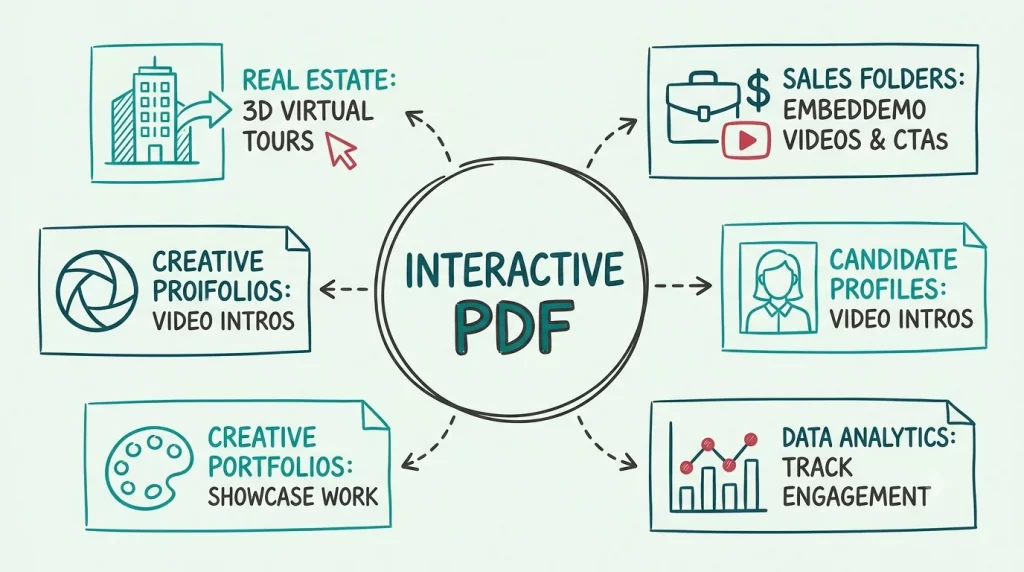
    Kataloge, Broschüren und Lookbooks mit Produktvideos, Bildergalerien und klickbaren Links zu Ihrem Shop.

  • Branche

    Immobilien

    Exposés und Broschüren, die Immobilien in Bewegung zeigen – mit Objektvideos, Rundgängen und Bildergalerien.

  • Anwendungsfall

    Guides & Handbücher

    Reiseführer, Handbücher und Software-Anleitungen mit Videos, klickbaren Karten und Klick-Dummys.

  • Branche

    Architektur & Design

    Portfolios und Designkonzepte mit Videos, 3D-Modellen und Bildergalerien, die Raum, Material und Atmosphäre vermitteln.

Aus dem Blog

Ratgeber und Hintergründe

FAQ

Häufige Fragen

Wie füge ich ein Video in ein PDF ein?

Laden Sie Ihr PDF in Viewnamic hoch, markieren Sie den Bereich, in dem das Video laufen soll, und laden Sie das Video hoch (MP4, MOV, AVI, WebM oder MKV). Legen Sie fest, ob es automatisch startet, in Endlosschleife läuft und eine Player-Steuerung zeigt – dann teilen Sie den Link zu Ihrer Publikation. Tipp: Soll das Video ein Bild in Ihrem Layout überdecken, kann Viewnamic dieses Bild auch finden und das Video darüber platzieren.

Kann ich ein Video direkt in die PDF-Datei einbetten?

Mit Adobe Rich Media ist das möglich, doch das Video wird dann in der Datei gespeichert. Das PDF wird sehr groß, und die meisten PDF-Viewer – auch Apple Vorschau und Webbrowser – spielen es nicht ab. Viewnamic hält das Video außerhalb der Datei und spielt es im browserbasierten Viewer auf der Seite ab – so funktioniert es auf jedem Gerät.

Welche Dateiformate unterstützt Viewnamic?

Videos: MP4, MOV, AVI, WebM und MKV. 3D-Modelle: GLB, GLTF, OBJ und STL. Klick-Dummys: Screens als JPG oder PNG. Bildergalerien vereinen mehrere Bilder in einem Bereich, und Linkbereiche machen jedes Rechteck auf der Seite zum Link.

Verändert das Hinzufügen von Medien mein Original-PDF?

Nein. Die Medien und ihre Positionen werden getrennt gespeichert und im Viewnamic-Viewer über der Seite angezeigt. Ihr PDF behält Dateigröße und Layout.

Brauchen Leser spezielle Software, um die interaktiven Inhalte zu sehen?

Nein. Leser öffnen die Publikation in jedem modernen Browser auf Smartphone, Tablet oder Computer – ohne Download, Plugin oder Konto.

Können Leser das PDF trotzdem herunterladen?

Wenn Ihr Tarif Downloads umfasst und Sie diese erlauben, können Leser das Original-PDF herunterladen. Es enthält Ihre Seiten exakt wie gestaltet; Videos, 3D-Modelle und andere Medien werden nur im Viewnamic-Viewer angezeigt.

Mit Ihrem eigenen PDF ausprobieren

Laden Sie ein vorhandenes Dokument hoch und sehen Sie das Ergebnis in wenigen Minuten – 30 Tage kostenlos.

Newsletter

Produkt-Updates und Publishing-Tipps erhalten

Neue Funktionen, Beispiele und Ideen für bessere digitale Dokumente – ein paar Mal im Jahr, kein Spam.