Zum Inhalt springen
Viewnamic – Startseite

Anwendungsfall · Präsentationen

Videos und interaktive Inhalte in Ihrer PDF-Präsentation

Die Zuverlässigkeit eines PDFs, die Wirkung von Video. Ergänzen Sie Videos, 3D-Modelle und interaktive Elemente in Ihren Folien und präsentieren Sie im Vollbild aus jedem Browser.

  • 30 Tage kostenlos
  • Ihr PDF bleibt unverändert
  • Hosting in Deutschland

Live-Beispiel

In einem echten Dokument ansehen

Unser eigenes Pitch-Deck als interaktive PDF-Präsentation – zum Durchscrollen oder Präsentieren im Vollbild.

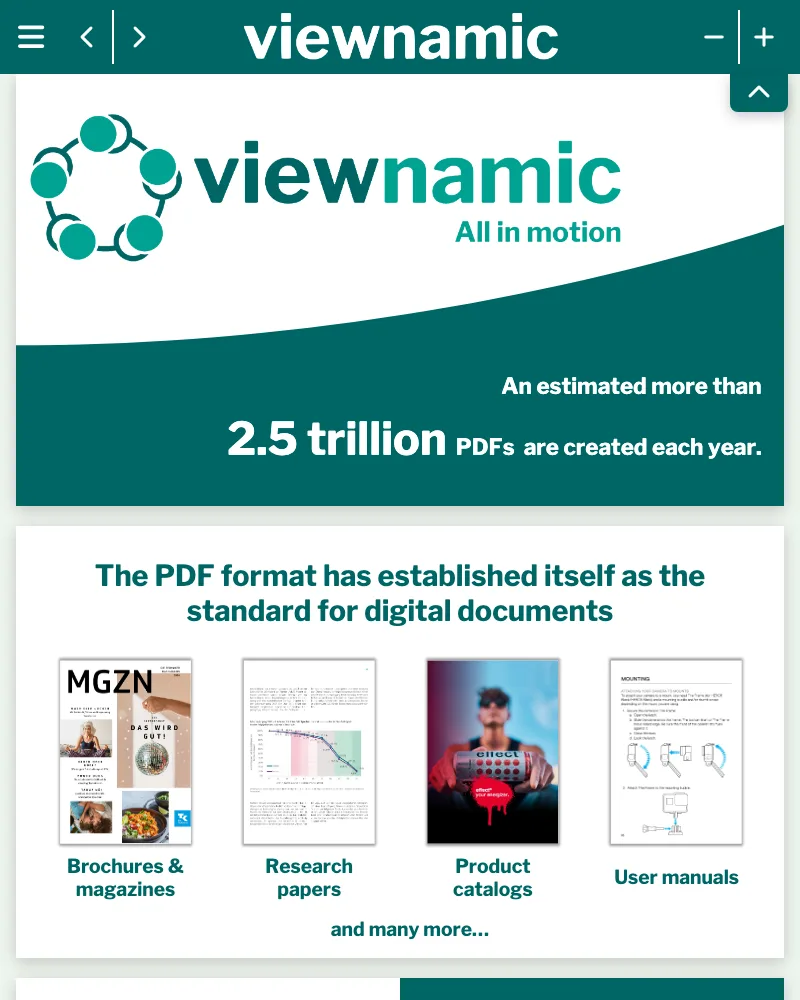
Vorschau des Live-Beispiels: Viewnamic-Pitch-Deck
Live-Beispiel öffnen (öffnet in einem neuen Tab)

Öffnet das Dokument von viewnamic.com

Viewnamic-Pitch-Deck Präsentation · Viewnamic In neuem Tab öffnen: Viewnamic-Pitch-Deck

Unternehmen aus vielen Branchen vertrauen uns

  • Deutsche Bank Immobilien
  • MBG Group
  • Ecclesia Gruppe
  • Spar- und Bauverein
  • Landesregierung NRW
  • Universität Paderborn
  • PalPrint
  • Wegener
  • Kran Immo Immobilien
  • Insurlab Germany
  • Braynpower
  • Solarmarkise
  • Jana Uthe Interior Design
  • MiaArtVenture
  • garage33
  • Hosting in Deutschland
  • DSGVO-konform
  • Datensparsame Statistiken
  • Geschützter Zugriff
Mehr zu Datenschutz & Sicherheit

Das Problem

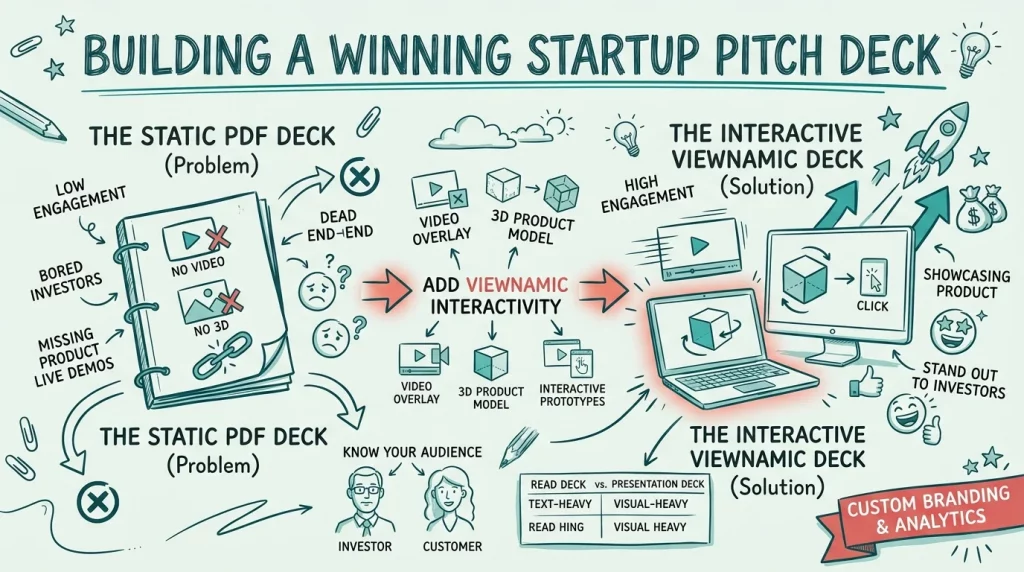
Statische PDF-Präsentationen verlieren ihre Wirkung

Pitch-Decks, Vertriebsfolien und Berichte verlieren ihre Videos und Animationen, sobald sie als PDF exportiert werden. Das Ergebnis ist eine zuverlässige Datei, aber eine weniger mitreißende Präsentation – und wer stattdessen die Originaldatei verschickt, riskiert zerschossene Schriften und Layouts.

Der Viewnamic-Weg

Interaktive PDF-Präsentationen, die lebendig wirken

Behalten Sie die Zuverlässigkeit eines PDFs und ergänzen Sie die Medien, die Ihre Präsentation braucht. Teilen Sie sie über jeden Browser – sie funktioniert auf Laptop, Tablet und Smartphone gleich.

  • Videos starten direkt in der Folie
  • Präsentationsmodus mit Presenter- und Tastatursteuerung
  • Funktioniert auf jedem Gerät – ohne Softwareinstallation
  • Sehen Sie, wie oft Folien geöffnet und Videos abgespielt wurden (je nach Tarif)

Funktionen

Gemacht fürs Präsentieren

Präsentieren Sie im Browser, teilen Sie über einen Link und sehen Sie, wie Ihr Deck ankommt.

So funktioniert’s

In wenigen Klicks eingerichtet

Kein neues Design, keine Plugins, keine spezielle Software für Ihre Leser.

  1. Folien als PDF exportieren

    Erstellen Sie Ihre Präsentation wie gewohnt – in PowerPoint, Keynote, Google Slides oder Canva – und exportieren Sie sie als PDF.

  2. Videos und Medien ergänzen

    Laden Sie das PDF hoch, markieren Sie den Bereich auf der Folie, in dem ein Video, 3D-Modell oder eine Bildergalerie erscheinen soll, und laden Sie die Datei hoch.

  3. Präsentieren oder teilen

    Präsentieren Sie im Vollbild mit Presenter oder Tastatur – oder teilen Sie den Link, damit andere durch das Deck scrollen können.

Branding

Präsentationen in Ihrem Corporate Design

Zeigen Sie Ihr Logo und Ihre Farben im Viewer und verlinken Sie auf Ihre Website – so wirkt ein geteiltes Deck so hochwertig wie Ihre Folien.

In ausgewählten Tarifen enthalten. Tarife vergleichen

Illustration: ein Dokumenten-Viewer in Ihren Farben, mit Ihrem Logo in der Werkzeugleiste und einem Link zu Ihrer Website – eingerichtet in einem kleinen Design-Panel.

Statistiken

Sehen Sie, wie Ihre Folien ankommen

Sehen Sie, wie oft Ihr Deck geöffnet wurde, wie lange jede Folie angesehen wurde und wie oft die eingebetteten Videos abgespielt wurden.

  • Aufrufe & Seitenansichten Wie oft jede Publikation und jede Seite geöffnet wird.
  • Lesezeit Wie lange Leser bleiben – pro Dokument und pro Seite.
  • Interaktion mit Medien Videowiedergaben, 3D-Interaktionen, Klick-Dummy- und Link-Klicks.
  • Downloads Sehen Sie, wie oft das Original-PDF heruntergeladen wurde.

Ohne Cookies, ohne Speicherung von IP-Adressen – nach 12 Monaten gelöscht.

In ausgewählten Tarifen enthalten. Tarife vergleichen

Illustration mit Beispielzahlen: Die Statistikseite einer Publikation zeigt ihre Besuche, die durchschnittliche aktive Lesedauer und die Downloads, eine Kurve der Besuche der letzten 30 Tage und wie oft jedes Video und jedes 3D-Modell aufgerufen wurde – gemessen ohne Cookies und ohne Speicherung von IP-Adressen.

Im Einsatz bei garage33 für Event-Präsentationen

Der Startup-Inkubator garage33 der Universität Paderborn nutzt Viewnamic für Event-Präsentationen, sobald Videos Teil von PDF-Folien sein müssen – Schriften, Layouts und Design bleiben genau so, wie die Startups sie gestaltet haben.

Vergleich

Was Viewnamic von klassischen PDF-Tools unterscheidet

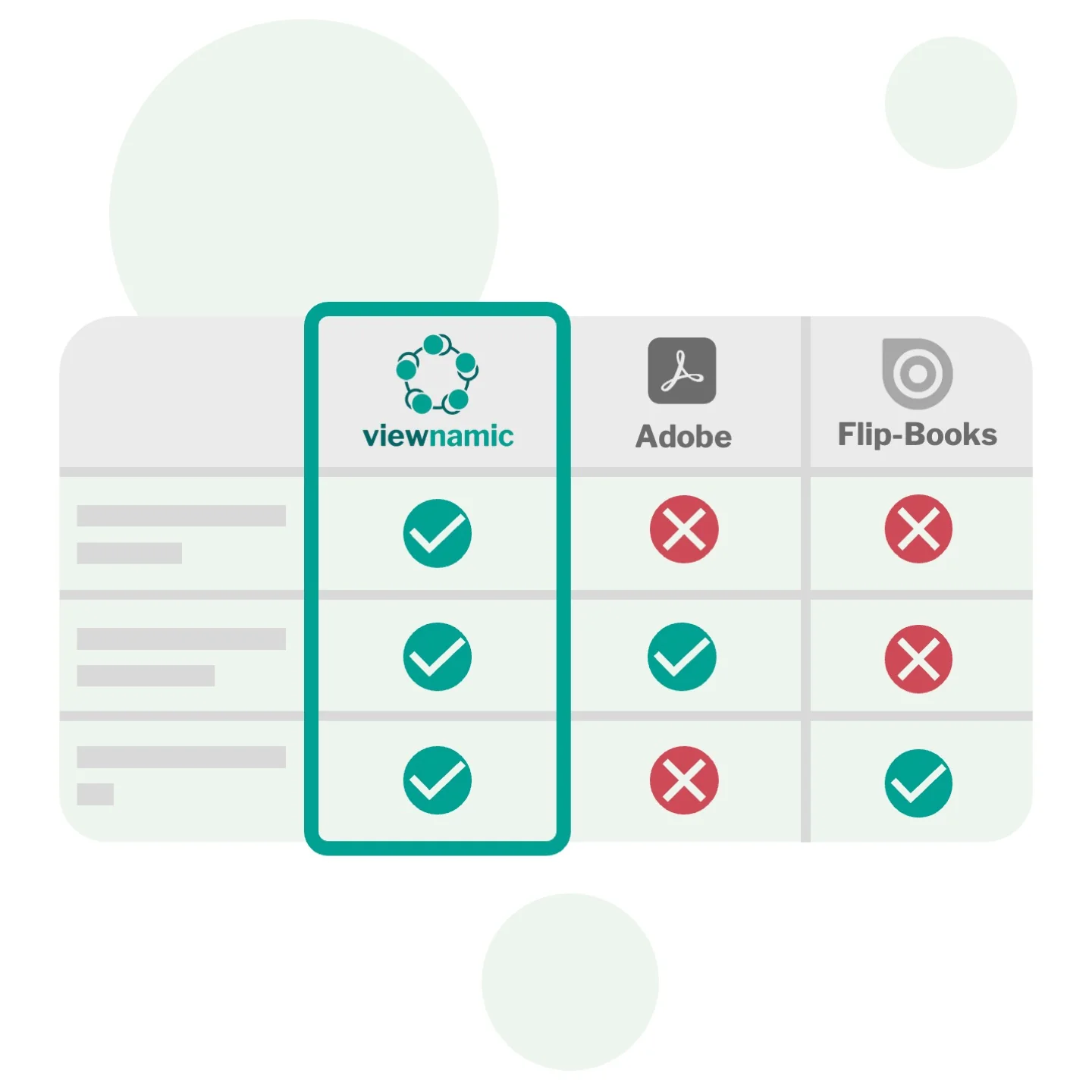
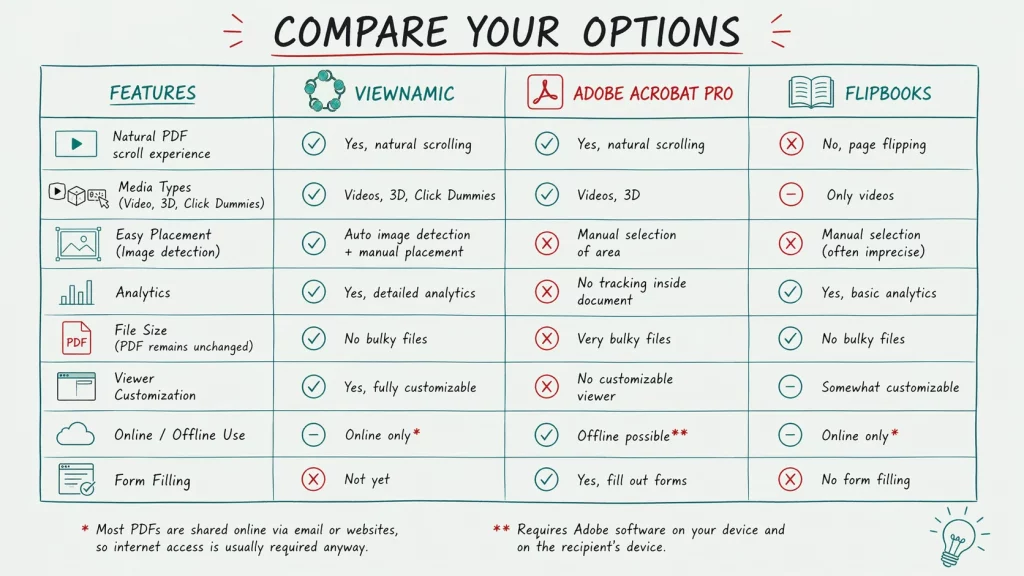
Viewnamic lässt die Dateigröße Ihres Original-PDFs unverändert, wenn Sie Videos hinzufügen – anders als Adobe, das Medien direkt in die Datei einbettet. Und es bietet einen echten PDF-Viewer, der Layout und Lesbarkeit erhält, während Flipbook-Tools Ihr Dokument in ihr eigenes Format umwandeln und meist nur eine Blätteransicht bieten.

Adobe Rich Media
Medien werden in die Datei eingebettet: Das PDF wird riesig und spielt sie nur in wenigen Readern ab.
Flipbook-Tools
Das Dokument wird in das eigene Format des Tools umgewandelt, meist nur mit Blätteransicht; Videos öffnen sich oft als YouTube-Links in einem Overlay, und 3D-Modelle oder Klick-Dummys fehlen meist.
Viewnamic
Das Original-PDF bleibt unverändert und klein; Ihre eigenen Videos und weitere Medien laufen direkt auf der Seite – im Magazin-, Scroll- oder Präsentationsmodus und in jedem Browser.

Vergleich von Viewnamic mit Adobe-Rich-Media und Flipbook-Tools: Viewnamic lässt das Original-PDF unverändert, funktioniert in jedem Browser und unterstützt Videos, 3D-Modelle und Statistiken.

Blog

Weiterlesen

FAQ

Häufige Fragen

Kann ich im Vollbild präsentieren?

Ja. Der Präsentationsmodus zeigt jeweils eine Folie im Vollbild. Sie wechseln die Folien mit einem Presenter oder den Pfeiltasten – Videos starten direkt in der Folie.

Mit welchen Präsentationsprogrammen funktioniert das?

Mit jedem Programm, das PDFs exportiert – zum Beispiel PowerPoint, Keynote, Google Slides oder Canva. Schriften und Layouts bleiben genau so, wie sie exportiert wurden.

Starten Videos während der Präsentation automatisch?

Das legen Sie pro Video fest: Es kann automatisch starten, sobald die Folie sichtbar ist, und in Schleife laufen – oder per Klick starten.

Brauche ich zum Präsentieren eine Internetverbindung?

Ja, die Präsentation wird von Viewnamic im Browser geladen. Wenn Downloads erlaubt sind, halten Sie das statische PDF als Offline-Reserve bereit.

Wie kann ich ein Video (oder andere Inhalte) in ein PDF einbetten?

Laden Sie Ihr PDF hoch, wählen Sie den Bereich, in dem das Video erscheinen soll, und laden Sie Ihr Video hoch – mehr ist nicht nötig.

Sie entscheiden, wie es abgespielt wird: automatisch, sobald es sichtbar ist, in Endlosschleife, mit oder ohne Player-Steuerung. Das Video bleibt außerhalb der PDF-Datei, sodass die Datei so klein bleibt wie vorher.

Warum zeigt Adobe Reader keine Videos in PDFs an?

Mit Adobe-Werkzeugen lassen sich Videos und andere Rich Media in ein PDF einbetten, abgespielt werden sie aber nur in wenigen PDF-Readern – in Apple Vorschau und vielen anderen gängigen Readern erscheinen sie schlicht nicht. Außerdem bettet Adobe das Video in die Datei selbst ein: Das PDF wird sehr groß, lässt sich kaum per E-Mail versenden und reagiert träge.

Mit Viewnamic bleibt Ihr Original-PDF schlank und unverändert. Die dynamischen Inhalte kommen über den browserbasierten Viewer – und funktionieren so zuverlässig auf jedem Gerät.

Brauchen Leser spezielle Software oder ein Konto?

Nein. Ihre Publikation öffnet sich in jedem modernen Browser – per Link oder eingebettet auf Ihrer Website. Downloads, Plugins oder Konten sind nicht nötig.

Newsletter

Produkt-Updates und Publishing-Tipps erhalten

Neue Funktionen, Beispiele und Ideen für bessere digitale Dokumente – ein paar Mal im Jahr, kein Spam.

Bereit für bessere PDF-Präsentationen?

PDF hochladen, Inhalte ergänzen und Link teilen – 30 Tage kostenlos.