
PDF auf der eigenen Website einbetten
Öffnen Sie im Workspace das Fenster zum Einbetten, wählen Sie Größe und Optionen, prüfen Sie die Live-Vorschau und kopieren Sie den Embed-Code in Ihre Seite. Das PDF bleibt bei Viewnamic gehostet.
Sie können eine Publikation direkt auf Ihrer eigenen Website zeigen. Öffnen Sie im Workspace das Fenster zum Einbetten, wählen Sie einige Optionen, prüfen Sie die Live-Vorschau und kopieren Sie den Embed-Code in Ihre Seite. Das PDF bleibt bei Viewnamic gehostet, und Ihre Leser nutzen den vollständigen Viewer auf Ihrer Seite.
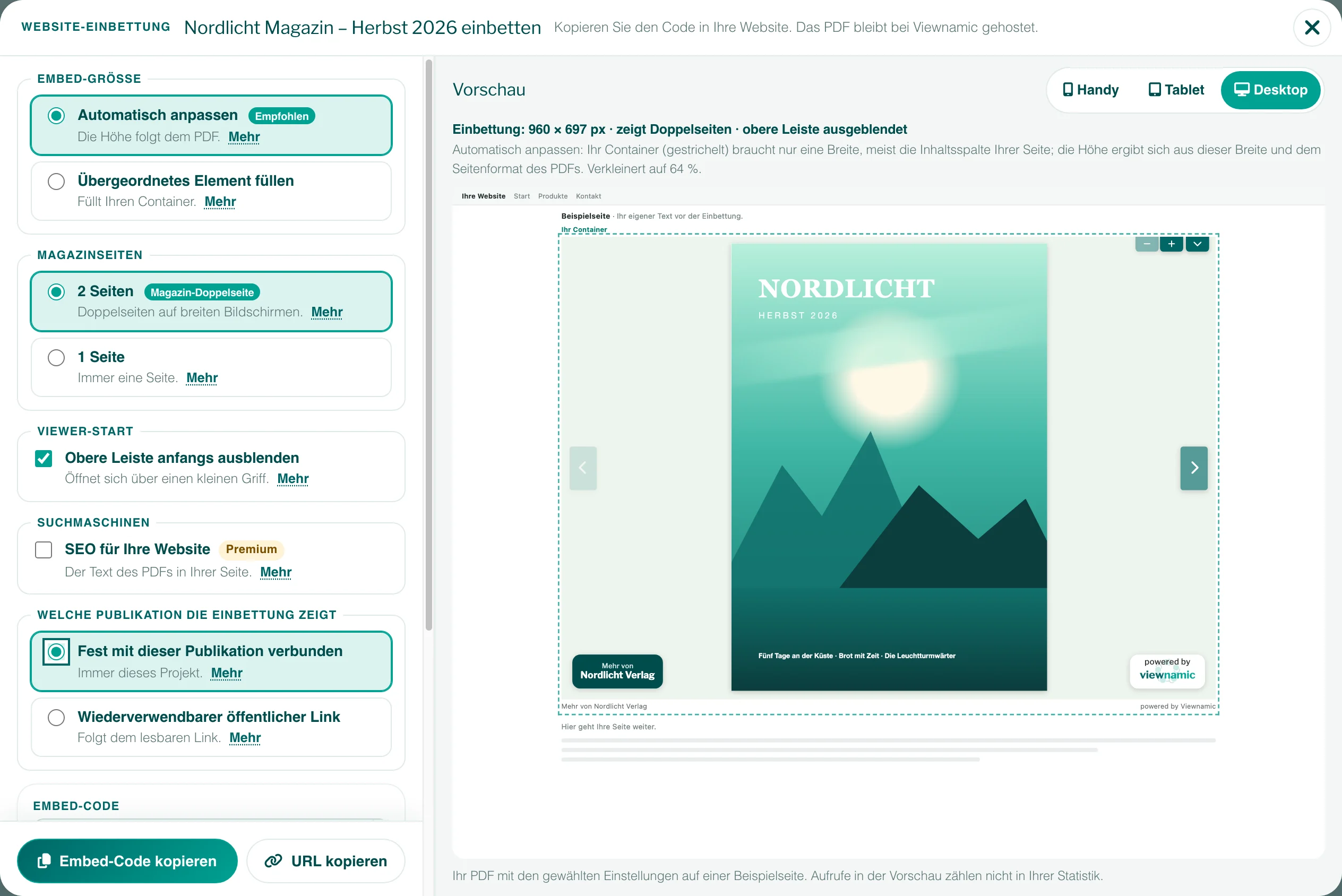
So geht’s
- Öffnen Sie im Workspace das ⋯-Menü des Projekts und wählen Sie Einbetten.
- Wählen Sie unter Embed-Größe die Option Automatisch anpassen oder Übergeordnetes Element füllen.
- Legen Sie die weiteren Optionen fest (siehe unten).
- Prüfen Sie das Ergebnis unter Vorschau mit Handy, Tablet und Desktop.
- Klicken Sie auf Embed-Code kopieren.
- Fügen Sie den Code an der Stelle Ihrer Seite ein, an der das PDF erscheinen soll (PDF in Website-Baukästen einbetten).
Automatisch anpassen oder Übergeordnetes Element füllen
- Automatisch anpassen (empfohlen): Die Einbettung nimmt die Breite der Spalte Ihrer Seite ein, die Höhe ergibt sich aus dem Seitenformat des PDFs. Mehr ist nicht nötig.
- Übergeordnetes Element füllen: Die Einbettung füllt ein Element Ihrer Seite vollständig aus; dieses Element gibt Breite und Höhe vor. Es braucht eine Höhe, sonst ist das PDF nicht zu sehen. Unter Ihr Container fügen Sie den Code Ihres Elements ein oder wählen ein Beispiel, um es in der Vorschau auszuprobieren. Dieser Code dient nur der Vorschau.
Weitere Optionen
- Magazinseiten (nur bei Publikationen, die im Magazinmodus öffnen): 2 Seiten zeigt Doppelseiten, wenn die Einbettung mindestens 640 Pixel breit ist, auf Smartphones Einzelseiten. 1 Seite zeigt immer eine Seite.
- Obere Leiste anfangs ausblenden (standardmäßig an): Der Viewer startet mit einem kleinen Griff statt der oberen Leiste, sodass das PDF die ganze Höhe bekommt. Leser blenden die Leiste über den Griff ein.
- SEO für Ihre Website (Premium): bringt den Text des PDFs für Suchmaschinen in Ihre Seite (SEO für Ihre Website).
- Welche Publikation die Einbettung zeigt: Fest mit dieser Publikation verbunden zeigt immer dieses Projekt. Wiederverwendbarer öffentlicher Link folgt dem Link der Publikation: Verschieben Sie den Link auf eine neue Ausgabe, zeigt die Einbettung die neue (PDF als Link teilen).
Die Vorschau
Die Vorschau zeigt Ihr PDF mit den gewählten Optionen auf einer Beispielseite und aktualisiert sich bei jeder Änderung. Die Zeile darüber nennt die Größe der Einbettung und bei Magazinen, ob Doppelseiten oder Einzelseiten erscheinen. Aufrufe in der Vorschau zählen nicht in Ihrer Statistik.
Die Zeile unter dem PDF
Der Code fügt unter dem PDF eine kleine Zeile ein: Mehr von mit Ihrem Profilnamen, die auf Ihre öffentliche Seite führt, und powered by Viewnamic. Der erste Link erscheint nur, wenn Ihr Profil eine eingeschaltete öffentliche Seite hat. „Mehr von“ erscheint in der Sprache, die Ihr Workspace beim Kopieren des Codes hat.
Gut zu wissen
- Nur Publikationen im Modus Nur per Link oder Öffentliche Seite lassen sich einbetten. Stellen Sie eine Publikation auf Gesichert um, funktionieren ihre Einbettungen nicht mehr, und Einbetten verschwindet aus ihrem Menü. Auch ein PDF mit altem Passwort lässt sich nicht einbetten: Ein Passwort lässt sich innerhalb einer anderen Website nicht eingeben, und sein Menü sagt das. Der Kontoinhaber kann das Passwort dort mit Passwort entfernen löschen; danach lässt sich das PDF einbetten.
- Codes auf Ihrer Seite ändern sich nicht von selbst. Ändern Sie eine Option, kopieren Sie den Code erneut und ersetzen Sie den alten.
- Im Feld Embed-Code können Sie den Code vor dem Kopieren bearbeiten. Ändern Sie eine Option, wird der Code neu erzeugt.
- Leser der Einbettung zählen in Ihren Statistiken wie andere Leser, sofern Ihr Tarif Statistiken enthält.
- Enthält Ihr Tarif keine Einbettung auf Websites mehr, funktionieren bestehende Einbettungen nicht mehr.
Die Einbettung auf Websites ist in High Five, Publisher, Publisher Plus, Premium und Individuell enthalten, nicht in Single und nicht in der kostenlosen Testphase.
Fragen
Kann ich mehrere PDFs auf einer Seite zeigen?
Ja. Kopieren Sie für jede Publikation einen eigenen Embed-Code und fügen Sie die Codes an den gewünschten Stellen ein.
Funktioniert die Einbettung auf Smartphones?
Ja. „Automatisch anpassen“ passt sich der Bildschirmbreite an, Magazine zeigen auf schmalen Bildschirmen Einzelseiten. Prüfen Sie das mit der Breite „Handy“ in der Vorschau.