
Zugriffsmodi: Gesichert, Nur per Link und Öffentliche Seite
Jede Publikation hat einen von drei Zugriffsmodi. Nur per Link: Jeder mit dem Link kann sie öffnen. Öffentliche Seite: Sie steht zusätzlich auf Ihrer öffentlichen Seite. Gesichert: Nur Empfänger eines persönlichen Links.
Jede Publikation in Viewnamic hat einen Zugriffsmodus. Bei Nur per Link kann jeder sie öffnen, der den Link hat. Bei Öffentliche Seite steht sie zusätzlich auf Ihrer öffentlichen Seite. Bei Gesichert können sie nur Personen mit einem persönlichen sicheren Link öffnen, nachdem sie ihre E-Mail-Adresse bestätigt haben.
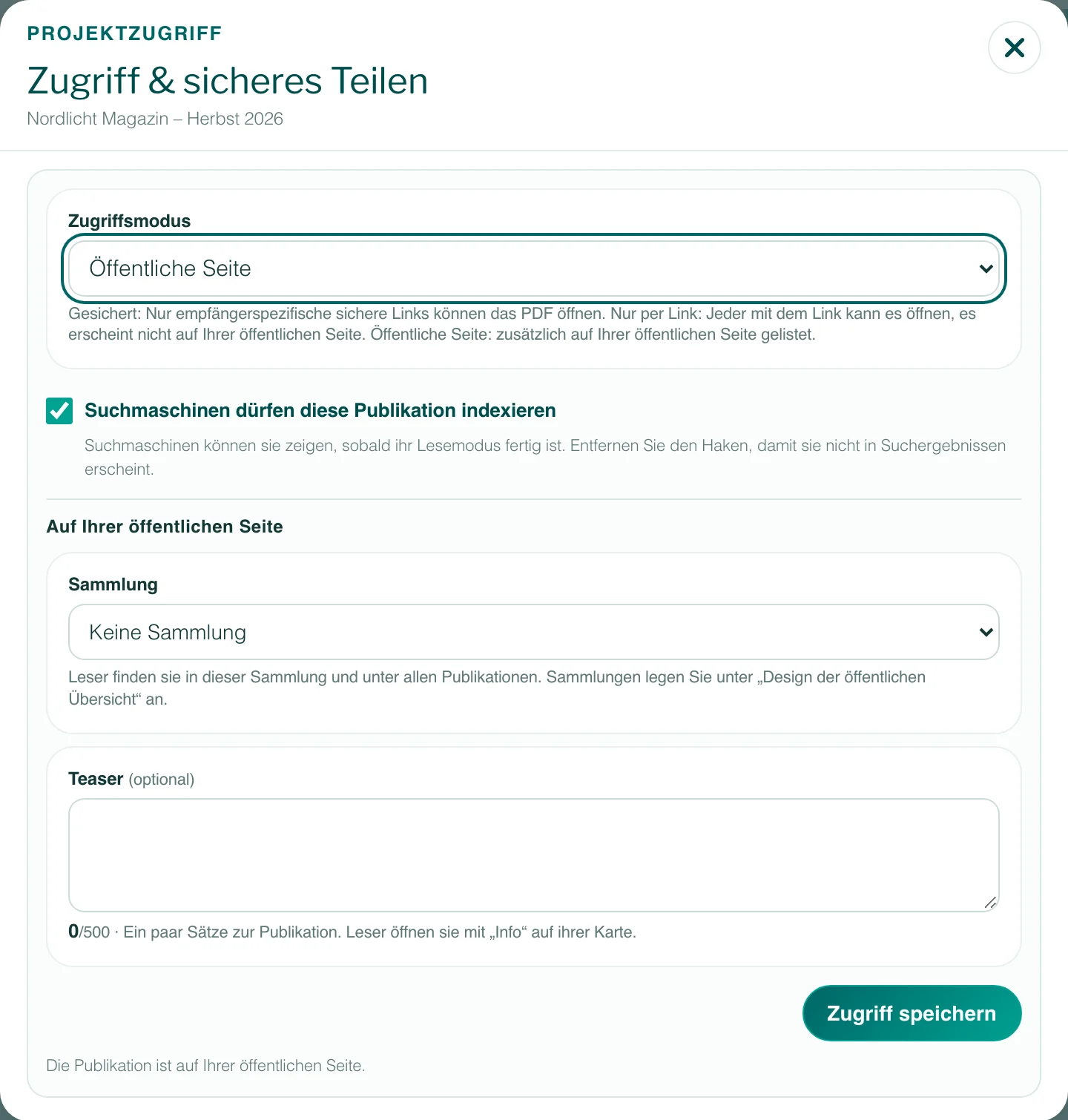
So ändern Sie den Zugriffsmodus
- Öffnen Sie den Workspace und suchen Sie das Projekt.
- Öffnen Sie das ⋯-Menü des Projekts und wählen Sie Zugriff & sicheres Teilen.
- Wählen Sie unter Zugriffsmodus die Option Gesichert, Nur per Link oder Öffentliche Seite.
- Bei Nur per Link und Öffentliche Seite: Lassen Sie Suchmaschinen dürfen diese Publikation indexieren angehakt oder entfernen Sie den Haken.
- Klicken Sie auf Zugriff speichern.
Neue Publikationen starten mit Nur per Link – außer Sie haken beim Hochladen unter Statisches PDF die Option Hochgeladene PDFs zur öffentlichen Seite hinzufügen an. Das Badge auf der Projektkachel zeigt den aktuellen Modus: Gesichert, Nur per Link oder Öffentliche Seite.
Die drei Modi im Vergleich
| Modus | Wer kann öffnen | Ihre öffentliche Seite | Suchmaschinen | Website-Einbettung |
|---|---|---|---|---|
| Gesichert | Nur Empfänger eines persönlichen sicheren Links | Nicht gelistet | Nie | Nicht möglich |
| Nur per Link | Jeder, der den Link hat | Nicht gelistet | Finden sie dort, wo der Link veröffentlicht ist | Möglich, wenn Ihr Tarif die Einbettung auf Websites enthält |
| Öffentliche Seite | Alle | Gelistet | Finden sie | Möglich, wenn Ihr Tarif die Einbettung auf Websites enthält |
Öffentliche Seite
Im Modus Öffentliche Seite erscheint die Publikation sofort auf der öffentlichen Seite Ihres Profils. Alternativ nutzen Sie den Schalter Öffentliche Seite auf der Projektkachel: Eingeschaltet wird das Projekt zu Öffentliche Seite, ausgeschaltet zu Nur per Link – sein Link funktioniert weiter. Mit dem Datumsfeld neben dem Schalter legen Sie fest, ab welchem Tag die Publikation auf Ihrer öffentlichen Seite erscheint (Veröffentlichung planen).
Haben Sie Ihre öffentliche Seite unter Design der öffentlichen Übersicht ausgeschaltet, kann dort nichts gelistet werden; der Dialog weist darauf hin. Mehr dazu unter Ihre öffentliche Seite.
Öffentliche Seite gibt es in den Tarifen mit öffentlicher Seite: Publisher, Publisher Plus, Premium und Individuell. Mit Premium wählen Sie hier außerdem eine Sammlung und einen Teaser für die Publikation (Sammlungen und Teaser).
Zwischen den Modi wechseln
- Zu Gesichert: Der normale Link öffnet das PDF nicht mehr. Die Publikation verschwindet von Ihrer öffentlichen Seite, und Einbettungen auf Websites funktionieren nicht mehr. Anschließend erstellen Sie persönliche Links für Ihre Empfänger (PDF sicher teilen).
- Weg von Gesichert: Viewnamic fragt vorher nach, denn alle aktiven sicheren Links dieser Publikation werden widerrufen. Wechseln Sie später wieder zu Gesichert, erstellen Sie neue Links.
- Von Öffentliche Seite zu Nur per Link: Die Publikation verschwindet von Ihrer öffentlichen Seite. Ihr Link funktioniert weiter.
Widerrufene sichere Links lassen sich nicht wiederherstellen. Empfänger brauchen dann einen neuen Link.
Der Modus Gesichert gehört zu „Sicheres Teilen mit Einmalcodes“ im Tarif Individuell (siehe Preise). Ohne diese Funktion können Sie Gesichert nicht auswählen.
Gut zu wissen
- Nur per Link ist nicht privat: Wer den Link hat, kann die Publikation öffnen und den Link weitergeben. Auch Suchmaschinen können sie dort finden, wo der Link veröffentlicht ist. Für vertrauliche Dokumente nutzen Sie Gesichert.
- Mit den Schaltflächen Alle, Öffentliche Seite, Nur per Link und Gesichert über der Projektliste filtern Sie Ihre Projekte nach Zugriff.
- Im Team können der Kontoinhaber, Administratoren und Manager den Zugriff ändern, Redakteure und Analysten nicht (Teammitglieder).
- Ein vor längerer Zeit hochgeladenes PDF kann noch ein eigenes altes Passwort haben: Leser müssen es eingeben, und das PDF lässt sich nicht einbetten. Der Kontoinhaber entfernt es mit Passwort entfernen im ⋯-Menü des Projekts – danach öffnet sich das PDF so, wie sein Zugriffsmodus es erlaubt. Ein entferntes Passwort lässt sich nicht wiederherstellen.
Fragen
Funktionieren meine Einbettungen wieder, wenn ich von Gesichert zurückwechsle?
Ja. Embed-Codes, die Sie bereits verwenden, zeigen die Publikation wieder, sobald sie auf Nur per Link oder Öffentliche Seite steht.
Warum kann ich Öffentliche Seite nicht auswählen?
Entweder enthält Ihr Tarif keine öffentliche Seite, oder die öffentliche Seite dieses Profils ist unter „Design der öffentlichen Übersicht“ ausgeschaltet. Schalten Sie sie dort zuerst ein.