Audio in PDF einfügen: So spielt der Ton in jedem Browser
Eine Stimme erklärt oft mehr als ein ganzer Absatz – doch Ton, der in einem PDF steckt, bleibt meist stumm. Warum das so ist, wie Sie Audio einfügen, das auf jedem Gerät spielt, und acht Ideen für PDFs mit Ton.

Manches versteht man besser, wenn man es hört: die Stimme einer Reiseleiterin, ein Interview im Original, die Aussprache eines Wortes, den Klang eines Motors. Könnte Ihr Dokument sprechen, würde es in dreißig Sekunden mehr erklären als eine ganze Seite Text. Kein Wunder also, dass „Wie bekomme ich Audio in ein PDF?“ zu den Fragen gehört, die wir am häufigsten hören.
Die kurze Antwort: Das PDF-Format kann Ton speichern, doch die meisten Ihrer Leser hören ihn nie. In diesem Beitrag erfahren Sie, woran das liegt, wie Sie Audio in ein PDF einfügen, das in jedem Browser und auf jedem Smartphone spielt, und wo Ton ein Dokument wirklich besser macht.
Warum Ton im PDF meistens stumm bleibt
Mit Programmen wie Adobe Acrobat Pro lässt sich eine MP3-Datei in ein PDF einbetten. Auf dem eigenen Rechner, in Acrobat, klappt das auch. Sobald Sie die Datei verschicken, beginnen die Probleme:
- Die meisten Viewer spielen den Ton nicht ab. Die PDF-Anzeige im Browser und die Vorschau-Apps auf Smartphones und Tablets übergehen eingebetteten Ton in aller Regel. Ihre Leser sehen die Seite, hören aber nichts – und wissen oft nicht einmal, dass es etwas zu hören gäbe.
- Die Datei wird größer. Eingebetteter Ton steckt im PDF selbst. Schon wenige Minuten Audio bringen mehrere Megabyte mit: Der Download dauert länger, und als E-Mail-Anhang wird die Datei unhandlich.
- Jede Änderung braucht eine neue Datei. Wer eine Aufnahme austauschen will, muss das PDF bearbeiten und erneut an alle verschicken.
Ton direkt in die Datei zu packen, führt für die meisten Leser also ins Leere. Zuverlässiger ist es, das PDF so zu lassen, wie es ist, und den Ton daneben abzuspielen – im Browser.
So funktioniert Audio bei Viewnamic
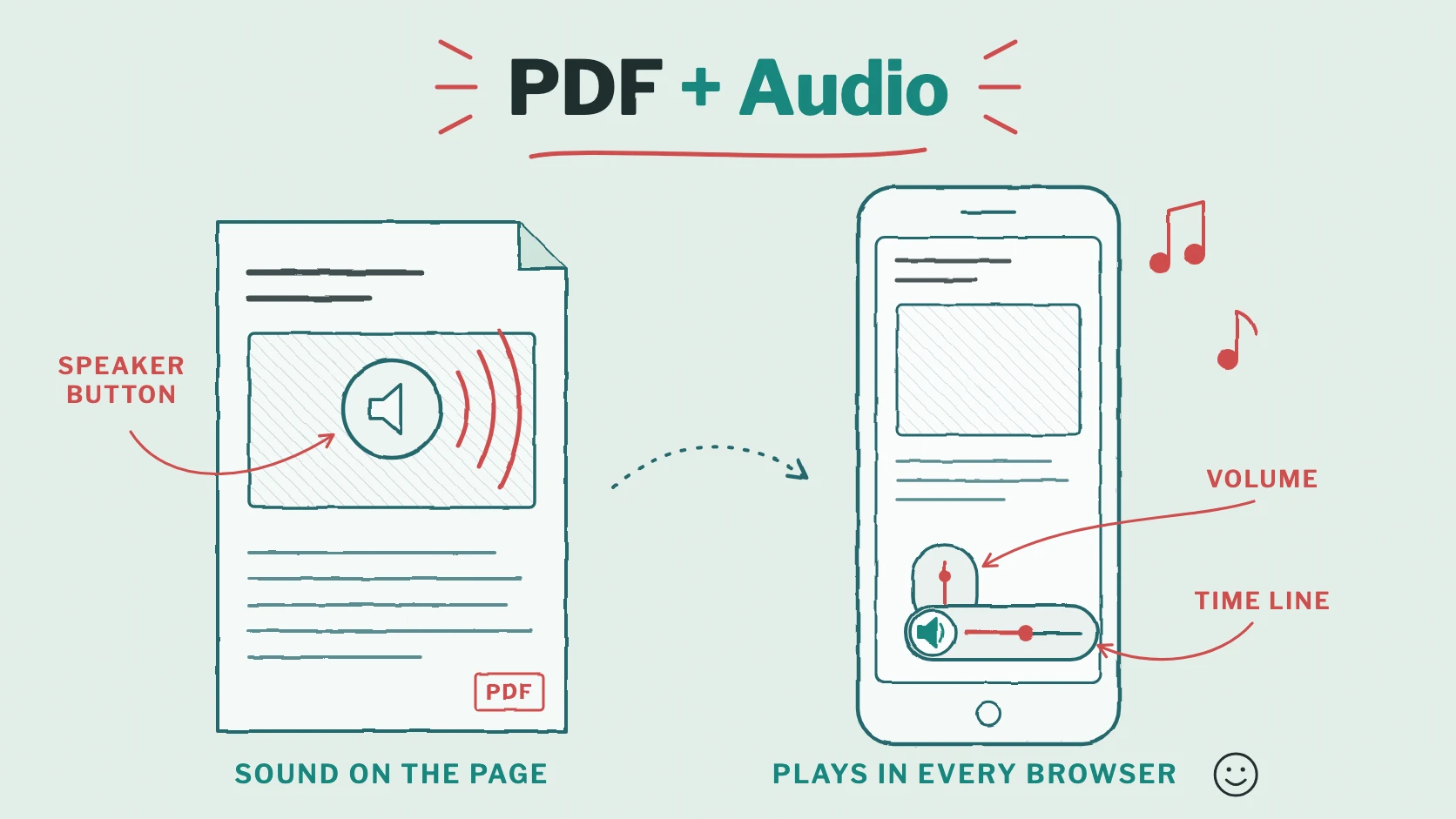
Viewnamic geht einen anderen Weg. Ihr PDF bleibt genau so, wie Sie es gestaltet haben. Die Audiodatei wird getrennt gespeichert und auf einen Bereich der Seite gelegt – neben ein Foto, ein Zitat oder eine Überschrift. Ihre Leser öffnen die Publikation im Viewnamic-Viewer im Browser, am Computer, Tablet oder Smartphone, ohne App, Plug-in oder Konto.
Das sehen Ihre Leser:
- Einen kleinen runden Lautsprecher-Knopf auf der Seite. Ein Klick startet den Ton, ein weiterer pausiert ihn. Von selbst startet Audio nie.
- Eine Zeitleiste und einen Lautstärkeregler, solange der Ton läuft und der Mauszeiger auf dem Knopf liegt. Auf iPhone und iPad regeln Ihre Leser die Lautstärke mit den Tasten des Geräts.
- Immer nur eine Aufnahme: Wer ein zweites Audio startet, beendet das erste. So überlagert sich nichts.
- Bedienung per Tastatur: Mit der Tabulatortaste erreichen Ihre Leser das Audio, mit Enter starten sie es, mit den Pfeiltasten springen sie fünf Sekunden weiter oder zurück.
Zwei Einstellungen legen fest, was beim Umblättern passiert:
- Auf anderen Seiten weiterspielen: Der Ton läuft weiter, während Ihre Leser blättern. Er erscheint dann als kleines Audio-Badge in der Ecke des Viewers, mit Zeitleiste und Pause, bis seine Seite wieder zu sehen ist oder die Aufnahme endet – ideal für eine Erzählstimme oder Hintergrundmusik.
- Endlosschleife: Die Aufnahme beginnt nach dem Ende wieder von vorn.
Audio in ein PDF einfügen: in fünf Schritten
- Laden Sie Ihr PDF hoch – im Viewnamic-Workspace. Zum Ausprobieren eignet sich Viewnamic ohne Konto testen.
- Ziehen Sie einen Bereich auf: Im Editor ziehen Sie ein kleines Rechteck dort auf, wo der Lautsprecher-Knopf sitzen soll. Der Knopf erscheint in der Mitte des Bereichs.
- Laden Sie die Audiodatei hoch – in der Asset-Bibliothek im Reiter „Audio“: MP3, M4A, AAC, WAV, OGG, Opus, FLAC oder AIFF. Auch eine Videodatei ist möglich; Viewnamic übernimmt dann ihren Ton. Die Datei wird in Ihrem Browser in eine kompakte M4A-Datei mit bis zu 500 MB umgewandelt – genug für mehrere Stunden.
- Wählen Sie die Einstellungen „Auf anderen Seiten weiterspielen“ und „Endlosschleife“, wenn Sie sie brauchen.
- Veröffentlichen und teilen Sie: Verschicken Sie den Link, betten Sie das PDF auf Ihrer Website ein oder zeigen Sie es auf Ihrer öffentlichen Seite.
Alle Optionen erklärt unser Hilfe-Center Schritt für Schritt: Audio in ein PDF einfügen.
Acht Ideen: Wo Ton ein PDF besser macht
- Audioguides: ein Reiseführer oder Stadtplan mit einer kurzen Aufnahme zu jeder Station – unterwegs hören, zu Hause nachlesen. Mehr Ideen finden Sie in unserem Beitrag über interaktive Reiseführer.
- Museen und Ausstellungen: Die Kuratorin erklärt die wichtigsten Werke direkt im Katalog.
- Sprachkurse und Unterrichtsmaterial: Aussprache, Hörübungen und Dialoge stehen gleich neben dem passenden Text.
- Magazine: das Interview als Originalton, eine Podcast-Folge zum Artikel oder ein Gruß der Chefredaktion. Mehr dazu in unserem Leitfaden für digitale Magazine.
- Verkaufsmappen und Kataloge: der Klang des Produkts – ein Motor, ein Lautsprecher, ein Instrument – oder ein persönlicher Gruß Ihres Vertriebs.
- Geschäfts- und Nachhaltigkeitsberichte: ein Statement der Geschäftsführung mit eigener Stimme.
- Schulungsunterlagen und Anleitungen: gesprochene Hinweise zu jedem Arbeitsschritt, damit Hände und Augen bei der Sache bleiben.
- Portfolios: Musikerinnen, Sprecher, Sounddesigner und Komponistinnen zeigen ihre Arbeit dort, wo sie hingehört – direkt beim Projekt.
Tipps für Audio, das wirklich gehört wird
- Fassen Sie sich kurz: Ein bis drei Minuten pro Thema wirken besser als eine lange Aufnahme. Mehrere kurze Clips auf mehreren Seiten sind leichter zu finden.
- Setzen Sie den Knopf an die richtige Stelle: neben das Foto, das Zitat oder den Arbeitsschritt, um den es geht. Ein kurzer Hinweis im Layout wie „Hören Sie das Interview“ zeigt, dass es etwas zu hören gibt.
- Nehmen Sie sauber auf: Ein ruhiger Raum und ein einfaches externes Mikrofon bringen mehr als jede Nachbearbeitung. Achten Sie darauf, dass alle Aufnahmen ähnlich laut sind.
- Lassen Sie Ihre Leser entscheiden: Bei Viewnamic startet Audio nie von selbst – angenehm im Zug, im Großraumbüro oder spät am Abend.
- Ergänzen Sie ein Transkript – mehr dazu im nächsten Abschnitt.
Barrierefreies Audio: Transkript und Lesemodus
Nicht jeder kann oder möchte zuhören. Im Workspace geben Sie jeder Audiodatei einen barrierefreien Titel, eine Kurzbeschreibung, ein Transkript und auf Wunsch einen Link zu einer barrierefreien Alternative. Ihre Leser finden diese Angaben im Viewer unter „Informationen zur Barrierefreiheit“; Beschreibung und Transkript stehen außerdem im Lesemodus, der Textfassung Ihres PDFs.
Ein Transkript hilft Menschen, die den Ton nicht hören können, Lesern in einer ruhigen Umgebung und allen, die lieber überfliegen. Und weil Suchmaschinen den Lesemodus lesen, kann das gesprochene Wort auch dazu beitragen, dass Ihre Publikation gefunden wird.
Sehen, wie oft Ihr Audio gehört wird
Mit den Statistiken der Tarife Premium und Individuell sehen Sie für jede Audiodatei, in wie vielen Besuchen sie abgespielt wurde – neben den Besuchen, der Lesedauer pro Seite und den Downloads. So erkennen Sie, welche Aufnahmen Ihre Leser interessieren. Die Statistiken kommen ohne Tracking-Cookies aus.
Häufige Fragen
Kann ich eine MP3-Datei in ein PDF einfügen?
Ja. Laden Sie die MP3-Datei im Viewnamic-Editor hoch und legen Sie sie auf die Seite. Viewnamic wandelt sie in eine M4A-Datei um, die in jedem aktuellen Browser spielt. Ihr PDF selbst bleibt unverändert.
Spielt der Ton auch auf iPhone und Android?
Ja. Ihre Leser öffnen die Publikation im Browser ihres Smartphones und starten den Ton mit einem Tippen. Auf iPhone und iPad stellen sie die Lautstärke mit den Tasten des Geräts ein.
Wird mein PDF durch Audio größer?
Nein. Die Audiodatei wird getrennt von Ihrem PDF gespeichert, das PDF behält also seine ursprüngliche Größe.
Welche Tarife enthalten Audio?
Audio zählt wie ein Video zu den interaktiven Inhalten: Der kostenlose Tarif und Single enthalten bis zu drei interaktive Elemente, High Five zehn, Publisher Plus 50 und Premium beliebig viele. Der Tarif Publisher ist für PDFs ohne interaktive Inhalte gedacht. Alle Details finden Sie in der Preisübersicht.
Fazit: Lassen Sie Ihr PDF sprechen
Ton, der im PDF steckt, hören nur wenige. Liegt er dagegen im Viewnamic-Viewer auf der Seite, hört ihn jeder – in jedem Browser, auf jedem Gerät, ohne dass sich Ihre Datei ändert. Beginnen Sie mit einer kurzen Aufnahme auf der Seite, auf der eine Stimme am meisten erklärt, und beobachten Sie, wie Ihre Leser reagieren.
Möchten Sie es ausprobieren? Laden Sie ein PDF ohne Konto hoch oder starten Sie mit dem kostenlosen Tarif.
Veröffentlichen Sie Ihre PDFs mit Viewnamic
Dokumente hosten, teilen und interaktiv gestalten – im kostenlosen Tarif 30 Tage online.