Blätterkatalog und E-Paper erstellen: PDF mit Blättereffekt
Ein Blätterkatalog oder E-Paper macht aus Ihrem Druck-PDF eine digitale Ausgabe mit realistischem Blättereffekt. Was ein guter braucht, wie Viewnamic ihn auf jedem Gerät zeigt und wie ein Link für jede neue Ausgabe reicht.

Kataloge, Broschüren, Kundenmagazine und Zeitungen haben eines gemeinsam: Sie wurden für Papier gestaltet. Leser wissen, wie man darin blättert – und genau das möchten sie auch online tun. Ein PDF-Download bietet ihnen das nicht. Ein Blätterkatalog oder ein E-Paper schon: die digitale Ausgabe, die aussieht wie gedruckt und sich blättern lässt wie gedruckt.
In diesem Beitrag erfahren Sie, was einen guten Online-Katalog ausmacht, warum ein Blättereffekt allein nicht genügt und wie Sie aus Ihrem vorhandenen Druck-PDF mit Viewnamic einen Blätterkatalog oder ein E-Paper machen – schnell, auf dem Smartphone lesbar und mit einem Link für jede neue Ausgabe.
Blätterkatalog und E-Paper: Was ist der Unterschied?
Ein Blätterkatalog zeigt einen Katalog oder eine Broschüre online als Doppelseiten, so wie er aufgeschlagen auf dem Tisch liegt, und blättert die Seiten mit einer Animation um. Ein E-Paper ist die digitale Ausgabe einer Zeitung oder Zeitschrift im Drucklayout. Beide entstehen aus demselben Ausgangsmaterial: dem PDF, das es für die Druckerei ohnehin gibt. Neu gebaut werden muss nichts.
Was ein guter Online-Katalog braucht
- Scharfe Seiten in jeder Zoomstufe, damit Preise, Kleingedrucktes und Fotos lesbar bleiben.
- Einen realistischen Blättereffekt am Computer und auf dem Tablet – das Gefühl eines gedruckten Katalogs.
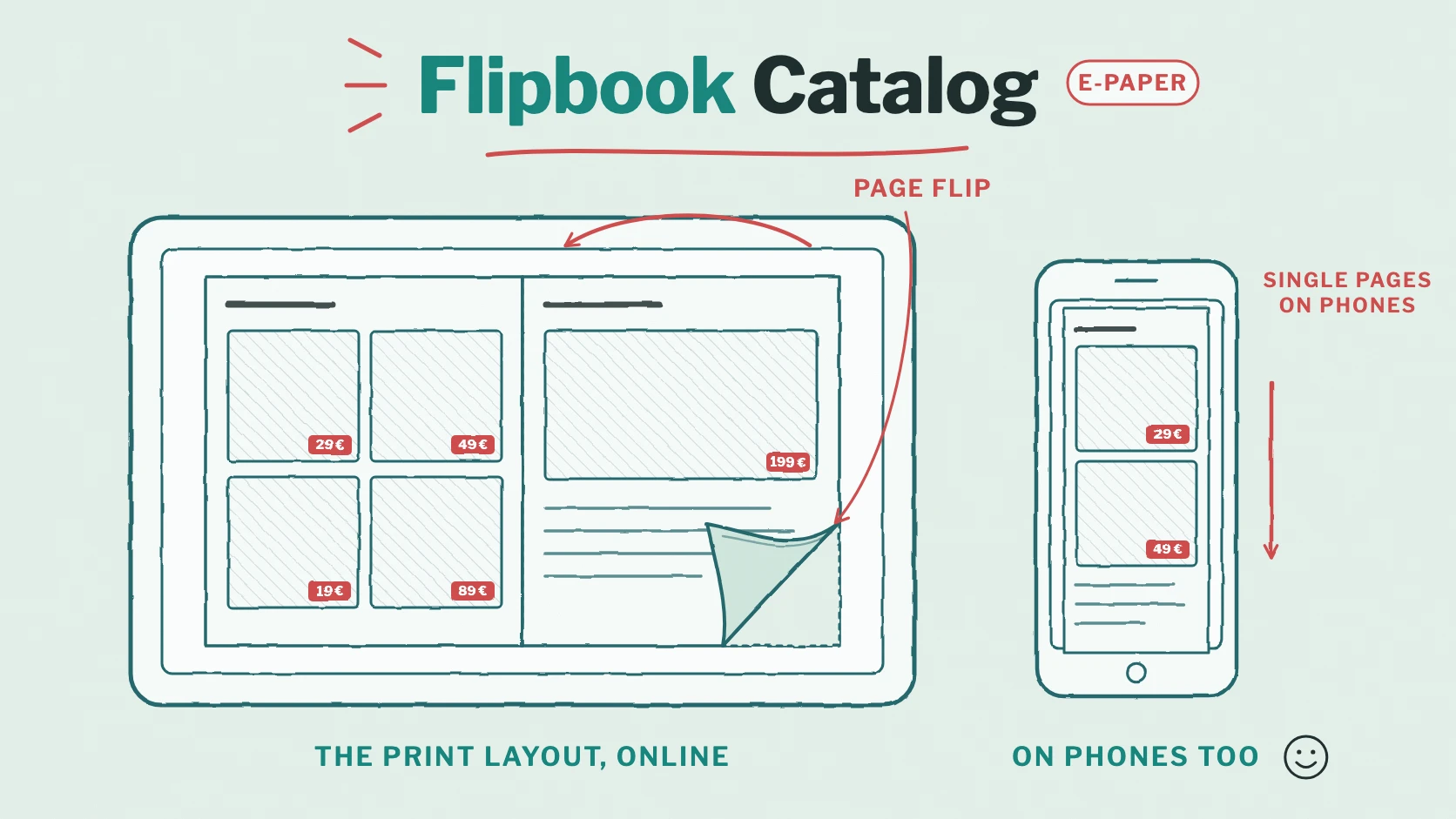
- Eine Darstellung, die auf dem Smartphone funktioniert: Auf einem schmalen Bildschirm werden Doppelseiten zu klein. Einzelne Seiten oder Scrollen funktionieren dort besser.
- Tempo: Das Titelblatt muss sofort erscheinen, auch wenn der Katalog 150 Seiten hat.
- Links zu Ihrem Shop und zum nächsten Schritt, direkt von der Katalogseite aus.
- Eine Adresse pro Reihe, damit Newsletter, QR-Codes und Ihre Website immer zur aktuellen Ausgabe führen.
- Keine Werbung und keine Vorschläge für Dokumente anderer Verlage neben Ihren Produkten.
Viele Blätterkatalog-Viewer beherrschen den Blättereffekt und hören dort auf. Das sieht auf einem großen Bildschirm schön aus und ärgert Leser auf dem Smartphone.
So zeigt Viewnamic Ihren Katalog
Im Magazinmodus zeigt Viewnamic Ihr PDF als Doppelseiten: die Titelseite allein, danach die Seiten 2–3, 4–5 und so weiter. Die Seiten blättern mit einer realistischen Animation um – per Klick auf die Pfeile, indem man eine Seite an ihrer Außenkante mit der Maus oder dem Finger zieht, oder per Tastatur. Wer in seinem System reduzierte Bewegung eingeschaltet hat, sieht die nächste Doppelseite ohne Animation.
- Einzelne Seiten auf dem Smartphone: Ist der Bildschirm zu schmal für zwei lesbare Seiten, zeigt der Magazinmodus eine Seite nach der anderen. Wer das Smartphone dreht, bekommt die Doppelseiten zurück.
- Andere Ansichten, wenn sie besser passen: Ihre Leser wechseln in den Scrollmodus, in den Rastermodus mit allen Seiten oder in den Lesemodus, die Textfassung für kleine Bildschirme.
- Zoom für die Details: bis 400 Prozent, und ein doppeltes Tippen vergrößert die Stelle unter dem Finger.
- Doppelseiten im PDF? Enthält Ihr Druck-PDF bereits Doppelseiten, teilt Viewnamic sie beim Upload in einzelne Seiten auf. So stimmen Titelseite und Doppelseiten.
- Ihre Datei bleibt, wie sie ist: Viewnamic zeigt das Original-PDF – scharfe Schrift, exakte Farben, Ihre Typografie.
Ein gutes Beispiel ist das Kultur- und Stadtmagazin Das HEFT, das seine Ausgaben im Magazinmodus veröffentlicht.
👉 Durch die aktuelle Ausgabe von Das HEFT blättern
So erstellen Sie einen Blätterkatalog aus Ihrem PDF
- Exportieren Sie Ihren Katalog als PDF – das Druck-PDF genügt.
- Laden Sie es hoch – als statisches PDF in den Viewnamic-Workspace. Nach wenigen Sekunden ist es online.
- Wählen Sie den Magazinmodus als Startansicht: Stellen Sie den Standard-Viewermodus auf „Magazinmodus“ oder klicken Sie auf das Ansichtssymbol auf der Projektkachel.
- Stellen Sie es auf Ihre öffentliche Seite, wenn alle es finden sollen, oder lassen Sie es „Nur per Link“.
- Teilen Sie es: Verschicken Sie den Link, drucken Sie ihn als QR-Code oder betten Sie den Katalog auf Ihrer Website ein – mit Doppelseiten, wo genug Platz ist, und einzelnen Seiten auf dem Smartphone. Wie das Einbetten funktioniert, erklärt unser Beitrag PDF in Website einbinden.
E-Paper und regelmäßige Ausgaben
Magazine, Zeitungen und Saisonkataloge erscheinen immer wieder. Darauf ist Viewnamic eingestellt:
- Ein Link für jede neue Ausgabe: Laden Sie die neue Ausgabe hoch und verschieben Sie den bestehenden Link auf sie. Die vorige Ausgabe erhält automatisch einen Archivlink. Wer Ihren Link gespeichert, gedruckt oder geteilt hat, liest jetzt die aktuelle Ausgabe (PDF als Link teilen).
- Ihre öffentliche Seite als Archiv: alle Ausgaben auf einer Seite in Ihrem Design, die neueste zuerst – und mit einem geplanten Datum erscheint eine neue Ausgabe dort pünktlich am Erscheinungstag.
- Sammlungen wie „Frühjahr 2027“ oder „Archiv 2026“ ordnen Ihre Ausgaben auf der öffentlichen Seite (Premium).
- Einbettungen, die mitgehen: Eine wiederverwendbare Einbettung auf Ihrer Website zeigt immer die neueste Ausgabe.
Mehr als Papier
Ein Online-Katalog kann, was Papier nicht kann: Die Links aus Ihrem Layout führen direkt in Ihren Shop, und in Tarifen mit interaktiven Inhalten ergänzen Sie Videos, 3D-Modelle, Bildergalerien und weitere Links direkt auf der Katalogseite. Mit Statistiken (Premium) sehen Sie, wie oft jeder Katalog geöffnet und wie lange jede Doppelseite gelesen wurde – nützlich für die nächste Ausgabe und für Ihre Anzeigenkunden. Mehr Ideen finden Sie auf unserer Seite für Kataloge und Broschüren.
Häufige Fragen
Funktioniert der Blättereffekt auf dem Smartphone?
Auf einem hochkant gehaltenen Smartphone zeigt der Magazinmodus eine Seite nach der anderen, denn zwei Seiten wären zu klein zum Lesen. Quer gehalten oder auf dem Tablet kommen Doppelseiten und Blättereffekt zurück.
Welche Tarife enthalten den Blättereffekt?
Den Magazinmodus als Startansicht mit Blättereffekt enthalten Publisher, Publisher Plus, Premium und die individuellen Tarife. Publisher ist für Kataloge und Magazine ohne interaktive Inhalte gedacht; Publisher Plus und Premium ergänzen Videos und weitere Inhalte. Mehr in der Preisübersicht.
Wie viele Seiten darf mein Katalog haben?
Mit Publisher bis zu 200 Seiten pro PDF; Publisher Plus und Premium haben keine Seitengrenze.
Fazit: Ihr Drucklayout, gemacht für den Bildschirm
Ein Blätterkatalog oder E-Paper bietet Ihren Lesern, was sie vom Papier kennen – und ergänzt, was sie online erwarten: schnelle Seiten, eine Darstellung, die auf dem Smartphone funktioniert, Links in Ihren Shop und eine Adresse für jede neue Ausgabe. Mit Viewnamic beginnt all das mit dem PDF, das Sie schon haben.
Probieren Sie es mit Ihrem aktuellen Katalog aus: Laden Sie ihn ohne Konto hoch oder vergleichen Sie die Tarife für Publikationen in der Preisübersicht.
Veröffentlichen Sie Ihre PDFs mit Viewnamic
Dokumente hosten, teilen und interaktiv gestalten – im kostenlosen Tarif 30 Tage online.