3D-PDF erstellen: 3D-Modelle im PDF auf jedem Gerät zeigen
Klassische 3D-PDFs öffnen sich nur in wenigen Desktop-Programmen – die meisten Leser sehen das Modell nie. So zeigen Sie 3D-Modelle im PDF, die jeder im Browser drehen kann: am Computer, auf dem Tablet und auf dem Smartphone.

Ein 3D-Modell erklärt ein Produkt besser als zehn Fotos: ein Maschinenteil, das man drehen kann, ein Gebäude, das man von allen Seiten sieht, ein Stuhl, den man von unten betrachtet. Kein Wunder, dass Ingenieure, Architektinnen, Produktdesigner und Marketingteams ihre Modelle dort zeigen möchten, wo ihre Kunden ohnehin hinschauen – im PDF.
Der klassische Weg dafür ist das 3D-PDF. In diesem Beitrag erfahren Sie, was ein 3D-PDF ist, warum viele Ihrer Leser das Modell darin nie zu sehen bekommen und wie Sie 3D-Modelle im PDF zeigen, die jeder im Browser drehen kann – am Computer, auf dem Tablet und auf dem Smartphone.
Was ist ein 3D-PDF?
Seit rund zwanzig Jahren kann das PDF-Format 3D-Daten aufnehmen. Die Modelle stecken in besonderen Formaten – U3D oder PRC – in der Datei, und ein passender Viewer lässt Leser sie drehen und zoomen, manchmal sogar aufschneiden. 3D-PDFs entstehen mit Adobe Acrobat Pro oder mit Plug-ins und Konvertern für CAD-Programme und werden vor allem im Maschinenbau, in der Fertigung und in der technischen Dokumentation eingesetzt.
Warum viele Leser das Modell nie sehen
- Nur wenige Programme zeigen 3D an: In der Regel erscheint das Modell nur in Adobe Acrobat und Acrobat Reader am Desktop. Die PDF-Anzeige im Browser und die meisten Apps auf Smartphones und Tablets zeigen stattdessen eine leere Fläche oder ein Standbild.
- 3D ist oft abgeschaltet: Selbst im Acrobat Reader können 3D-Inhalte aus Sicherheitsgründen deaktiviert sein. Ihre Leser müssen sie dann erst erlauben – eine Hürde, die viele nicht nehmen.
- Besondere Formate: Ihr Modell muss nach U3D oder PRC umgewandelt werden. Dafür braucht es oft zusätzliche Software, und Texturen oder Details können unterwegs verloren gehen.
- Schwere Dateien: Die 3D-Daten stecken im PDF und machen es größer – beim Versand und beim Download.
Für ein Ingenieurteam, bei dem Acrobat auf jedem Rechner läuft, kann ein 3D-PDF funktionieren. Für Kunden, Interessenten und Studierende, die Ihr Dokument auf dem Smartphone oder im Browser öffnen, meistens nicht.
Die Alternative: 3D-Modelle auf der PDF-Seite, im Browser
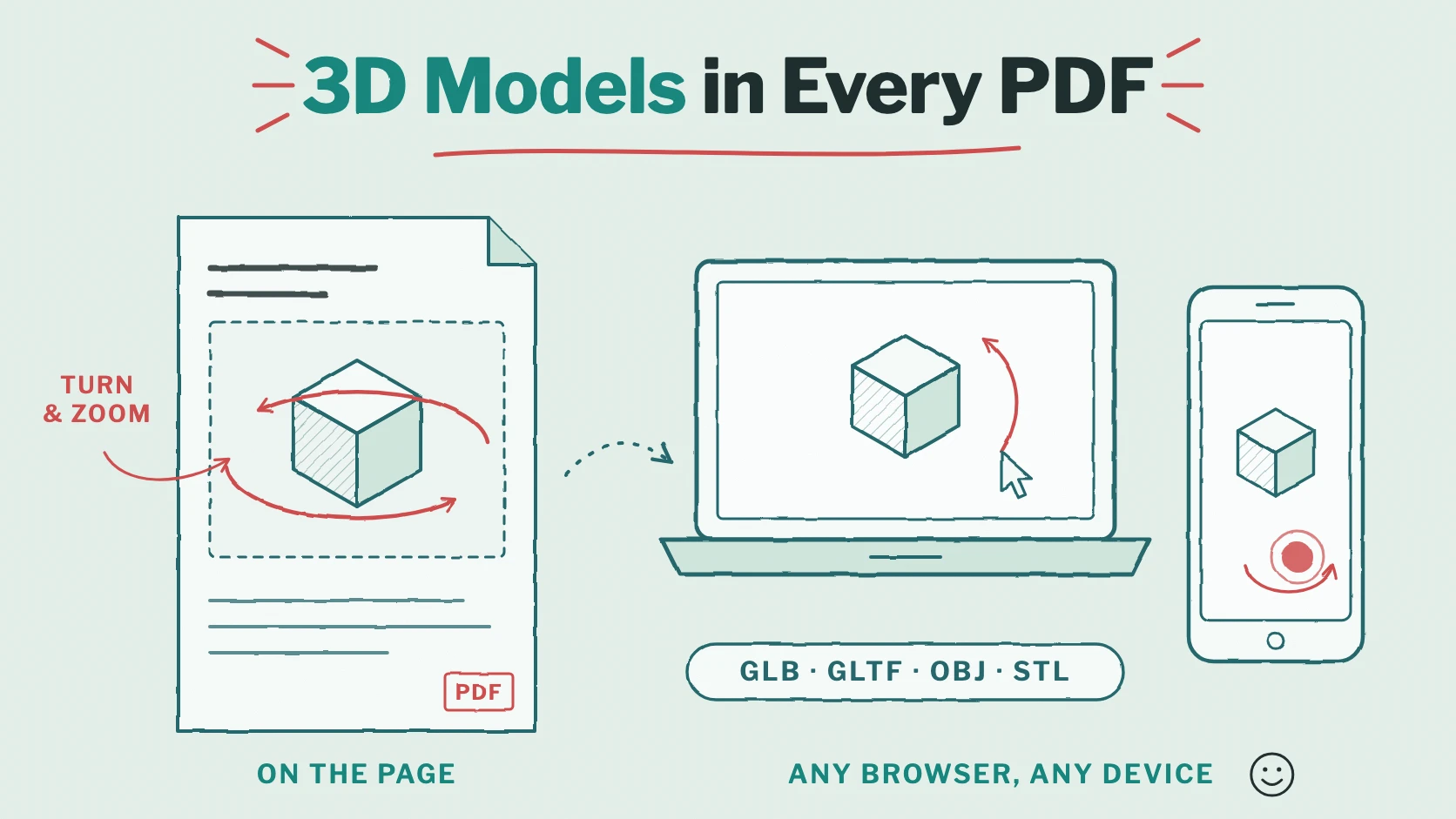
Viewnamic lässt Ihr PDF unverändert und legt das 3D-Modell auf einen Bereich der Seite. Ihre Leser öffnen die Publikation im Viewnamic-Viewer – in jedem aktuellen Browser, am Computer, Tablet oder Smartphone, ohne Plug-in und ohne App.
- Ein Klick zum Start: Auf dem Bereich erscheint ein Würfelsymbol. Ein Klick lädt das Modell direkt in die Seite, die rundherum sichtbar bleibt.
- Drehen und zoomen: Ihre Leser drehen das Modell, indem sie es mit der Maus oder dem Finger ziehen, und zoomen mit dem Mausrad oder mit zwei Fingern.
- Klare Bedienung: Schaltflächen bringen das Modell zur Ausgangsposition zurück, starten oder stoppen die Drehung und schließen es. Per Tastatur drehen die Pfeiltasten das Modell, + und − zoomen, und die Leertaste startet oder stoppt die Drehung.
- Ihre Startansicht: Sie legen fest, aus welchem Blickwinkel Ihre Leser das Modell zuerst sehen und ob es sich von selbst dreht.
- Ein passender Hintergrund: Weiß, Schwarz, transparent – dann bleibt die Seite sichtbar – oder eine Farbe Ihrer Wahl.
3D-Modell in ein PDF einfügen: so geht’s
- Laden Sie Ihr PDF hoch – im Viewnamic-Workspace.
- Ziehen Sie einen Bereich auf – im Editor, dort, wo das Modell hingehört, zum Beispiel über dem Produktfoto.
- Laden Sie das Modell hoch – in der Asset-Bibliothek im Reiter „3D-Modelle“: GLB, glTF, OBJ oder STL, bis zu 500 MB pro Datei.
- Legen Sie die Startansicht fest: Drehen und zoomen Sie das Modell in der Vorschau, bis es passt, wählen Sie den Hintergrund und schalten Sie bei Bedarf „Automatisch drehen“ ein.
- Veröffentlichen Sie: Teilen Sie den Link, betten Sie das PDF auf Ihrer Website ein oder zeigen Sie es auf Ihrer öffentlichen Seite.
Unser Hilfe-Center erklärt jede Einstellung und zeigt sie in einem kurzen Video: 3D-Modell in ein PDF einfügen.
Das Modell vorbereiten: das richtige Format
- GLB ist die sicherste Wahl: Modell, Farben und Texturen stecken in einer einzigen Datei. Viele 3D-Programme exportieren GLB direkt, zum Beispiel Blender.
- glTF ist derselbe moderne Standard für 3D im Web; GLB ist seine Fassung als einzelne Datei.
- OBJ unterstützt fast jedes CAD- und 3D-Programm.
- STL enthält nur die Form – typisch für den 3D-Druck. Viewnamic zeigt sie in einer Farbe.
- Halten Sie die Datei klein: Kleinere Dateien öffnen sich schneller. Reduzieren Sie Polygone und Texturgrößen dort, wo Ihre Leser keinen Unterschied sehen.
Wo 3D-Modelle den Unterschied machen
- Produktkataloge und Datenblätter: Maschinenteile, Werkzeuge und Geräte von allen Seiten. Mehr dazu in unserem Beitrag über interaktive Datenblätter.
- Verkaufsmappen: Interessenten sehen sich das Produkt schon vor dem ersten Termin genau an – mehr in unserem Beitrag zur digitalen Verkaufsmappe.
- Architektur und Immobilien: ein Gebäudemodell im Portfolio oder im Exposé. Mehr auf unserer Seite Architektur & Design.
- Innenarchitektur und Möbel: Stühle, Leuchten und Küchen, die sich Ihre Kunden von unten und von hinten ansehen. Passend dazu: interaktive PDFs für die Innenarchitektur.
- Lehre und Forschung: Moleküle, Anatomie, Fossilien oder Maschinen in Unterrichtsmaterial und Fachartikeln.
- Museen und Sammlungen: Objekte aus dem Archiv im Ausstellungskatalog.
Barrierefreie 3D-Inhalte
Für Leser, die ein 3D-Modell nicht nutzen können, hinterlegen Sie im Workspace einen barrierefreien Titel, eine Beschreibung, ein Alternativbild und einen Link zu einer barrierefreien Alternative. Ein Modell ohne eigene Information markieren Sie als dekorativ. Ihre Leser finden diese Angaben im Viewer unter „Informationen zur Barrierefreiheit“; die Beschreibung steht außerdem im Lesemodus, der Textfassung Ihres PDFs.
Häufige Fragen
Kann ich ein 3D-PDF im Browser öffnen?
Meistens nicht: Die PDF-Anzeige der Browser stellt keine U3D- oder PRC-Modelle dar. Legen Sie das Modell stattdessen mit Viewnamic auf die Seite, öffnet es sich in jedem aktuellen Browser.
Funktionieren 3D-Modelle auf iPhone und Android?
Ja. Ihre Leser öffnen die Publikation im Browser ihres Smartphones, tippen auf das Würfelsymbol und drehen das Modell mit dem Finger. Auf Smartphones und Tablets ist immer nur ein Modell geöffnet.
Welche Tarife enthalten 3D-Modelle?
3D-Modelle zählen zu den interaktiven Inhalten: Der kostenlose Tarif und Single enthalten bis zu drei interaktive Elemente, High Five zehn, Publisher Plus 50 und Premium beliebig viele. Der Tarif Publisher enthält keine 3D-Modelle. Mehr in der Preisübersicht.
Fazit: 3D, das jeder sieht
Ein 3D-PDF versteckt Ihr Modell vor allen, die nicht mit Acrobat am Desktop arbeiten. Mit Viewnamic auf die Seite gelegt, öffnet sich dasselbe Modell in jedem Browser und auf jedem Gerät – und Ihr PDF bleibt genau so, wie es gestaltet wurde.
Probieren Sie es mit Ihrem eigenen Modell aus: Laden Sie ein PDF ohne Konto hoch oder starten Sie mit dem kostenlosen Tarif.
Veröffentlichen Sie Ihre PDFs mit Viewnamic
Dokumente hosten, teilen und interaktiv gestalten – im kostenlosen Tarif 30 Tage online.