
Ihr erstes PDF hochladen
Wählen Sie im Workspace „Dynamisches PDF“, um im Editor interaktive Inhalte zu ergänzen, oder „Statisches PDF“, um ein oder mehrere fertige PDFs unverändert zu veröffentlichen. Jeder Upload wird ein Projekt mit eigenem Link.
PDFs laden Sie im Workspace unter PDF hinzufügen hoch. Wählen Sie Dynamisches PDF, wenn Sie im Editor Videos, Audio, 3D-Modelle oder Links ergänzen möchten, oder Statisches PDF, um ein oder mehrere fertige PDFs unverändert zu veröffentlichen. Jeder Upload wird ein Projekt mit eigenem Link.
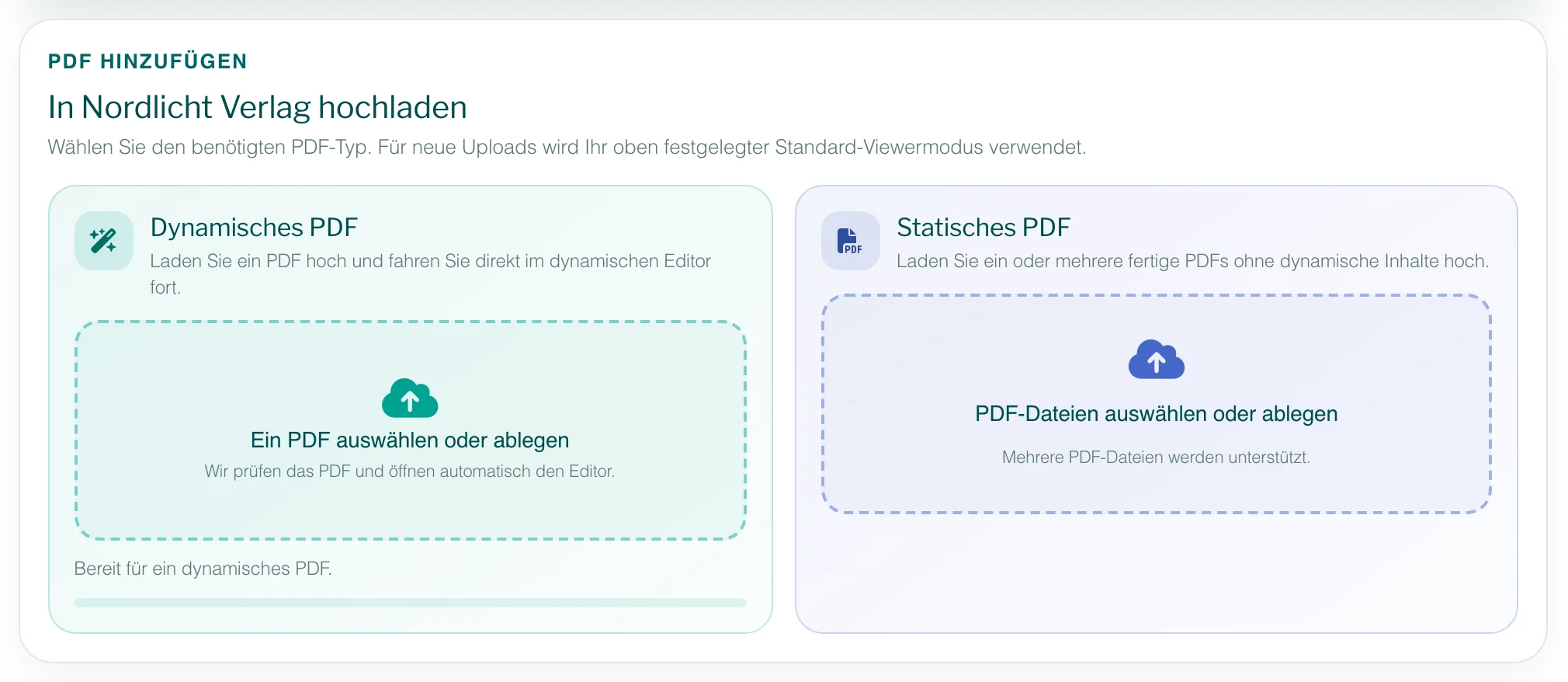
Ein PDF für den Editor hochladen (dynamisches PDF)
- Öffnen Sie den Workspace.
- Optional: Wählen Sie oben den Standard-Viewermodus – Scrollmodus oder Magazinmodus. Neue Uploads starten in dieser Ansicht.
- Ziehen Sie in der Karte Dynamisches PDF ein PDF auf Ein PDF auswählen oder ablegen oder klicken Sie dort, um eine Datei auszuwählen.
- Lassen Sie die Seite geöffnet, während das PDF geprüft und hochgeladen wird. Danach öffnet sich der Editor von selbst.
- Ergänzen Sie Ihre interaktiven Inhalte und klicken Sie auf Speichern. Wie das geht, steht in den Grundlagen des Editors.
Fertige PDFs hochladen (statisches PDF)
- Ziehen Sie in der Karte Statisches PDF ein oder mehrere PDFs auf PDF-Dateien auswählen oder ablegen.
- Optional: Wenn Ihr Tarif eine öffentliche Seite umfasst und sie eingeschaltet ist, setzen Sie das Häkchen bei Hochgeladene PDFs zur öffentlichen Seite hinzufügen, um sie sofort dort zu zeigen. Die Option erscheint, sobald Sie Dateien ausgewählt haben.
- Klicken Sie auf die Upload-Schaltfläche unter der Liste – sie nennt die Anzahl der Dateien, zum Beispiel 3 PDFs hochladen. Jede Datei zeigt ihren Fortschritt und ihr Ergebnis.
Dateilimits
- Hochladen lassen sich nur PDF-Dateien.
- Jede Datei darf in jedem Tarif bis zu 500 MB groß sein.
- Wie viele Seiten pro PDF, wie viele Publikationen und wie viel Speicher Sie haben, hängt von Ihrem Tarif ab – siehe Tarife und Limits. Überschreitet ein PDF ein Limit, nennt der Workspace es Ihnen.
Was nach dem Upload passiert
- Das Projekt heißt wie die Datei, ohne „.pdf“ – so, wie Sie sie auf Ihrem Computer sehen. Den Namen ändern Sie später mit Umbenennen im ⋯-Menü des Projekts.
- Das Projekt erscheint in Ihrem Workspace mit einem Bild der ersten Seite und seinem Link – ein dynamisches PDF, sobald Sie es im Editor gespeichert haben.
- Neue Projekte haben den Zugriffsmodus Nur per Link: Wer den Link hat, kann sie öffnen, auf Ihrer öffentlichen Seite stehen sie aber nicht – außer Sie haben bei statischen PDFs das Häkchen gesetzt. Das ändern Sie in den Zugriffseinstellungen.
- Ein statisches PDF kann später interaktive Inhalte erhalten: Öffnen Sie das Projektmenü und wählen Sie Projekt bearbeiten.
- Verlassen Sie den Editor, bevor Sie ein dynamisches PDF gespeichert haben, bringt Sie Unfertiges Projekt fortsetzen in der Karte „Dynamisches PDF“ zurück.
Magazine mit Doppelseiten
Viele Magazin-PDFs speichern die Innenseiten als Doppelseiten. Viewnamic erkennt das beim Upload und teilt die Doppelseiten in Einzelseiten, damit der Magazinmodus sie als echte Doppelseiten mit Blättereffekt zeigen kann. Sind diese Doppelseiten in Ihrem PDF gedreht, drehen Sie sie vor dem Upload zurück in die normale Lage. Mehr dazu unter Magazinmodus.
Fragen
Kann ich dasselbe PDF zweimal hochladen?
Nicht als zwei dynamische Projekte im selben Konto: Viewnamic erkennt die Datei und bietet „Bestehendes Projekt öffnen“ an. Um eine Publikation zu aktualisieren, laden Sie stattdessen eine neue Version ihres PDFs hoch.
Warum steht beim Standard-Viewermodus „Magazinmodus · nicht verfügbar“?
Der Magazinmodus als Standardansicht mit Blättereffekt gehört nicht zu Ihrem aktuellen Tarif. Er ist in den Tarifen für Magazin- und Publikations-Hosting enthalten.