
Ansichten im Viewer: Scroll-, Raster-, Präsentations-, Magazin- und Lesemodus
Der Viewer bietet bis zu fünf Ansichten: Scroll-, Raster-, Präsentations-, Magazin- und Lesemodus. Leser wechseln jederzeit; Sie legen fest, ob eine Publikation im Scroll- oder Magazinmodus startet.
Jede Publikation öffnet sich im Viewnamic-Viewer, und Leser wechseln zwischen bis zu fünf Ansichten: Scrollmodus, Rastermodus, Präsentationsmodus, Magazinmodus und Lesemodus. Sie entscheiden, ob eine Publikation im Scroll- oder im Magazinmodus startet – Ihre Leser wechseln die Ansicht, wann immer sie möchten.
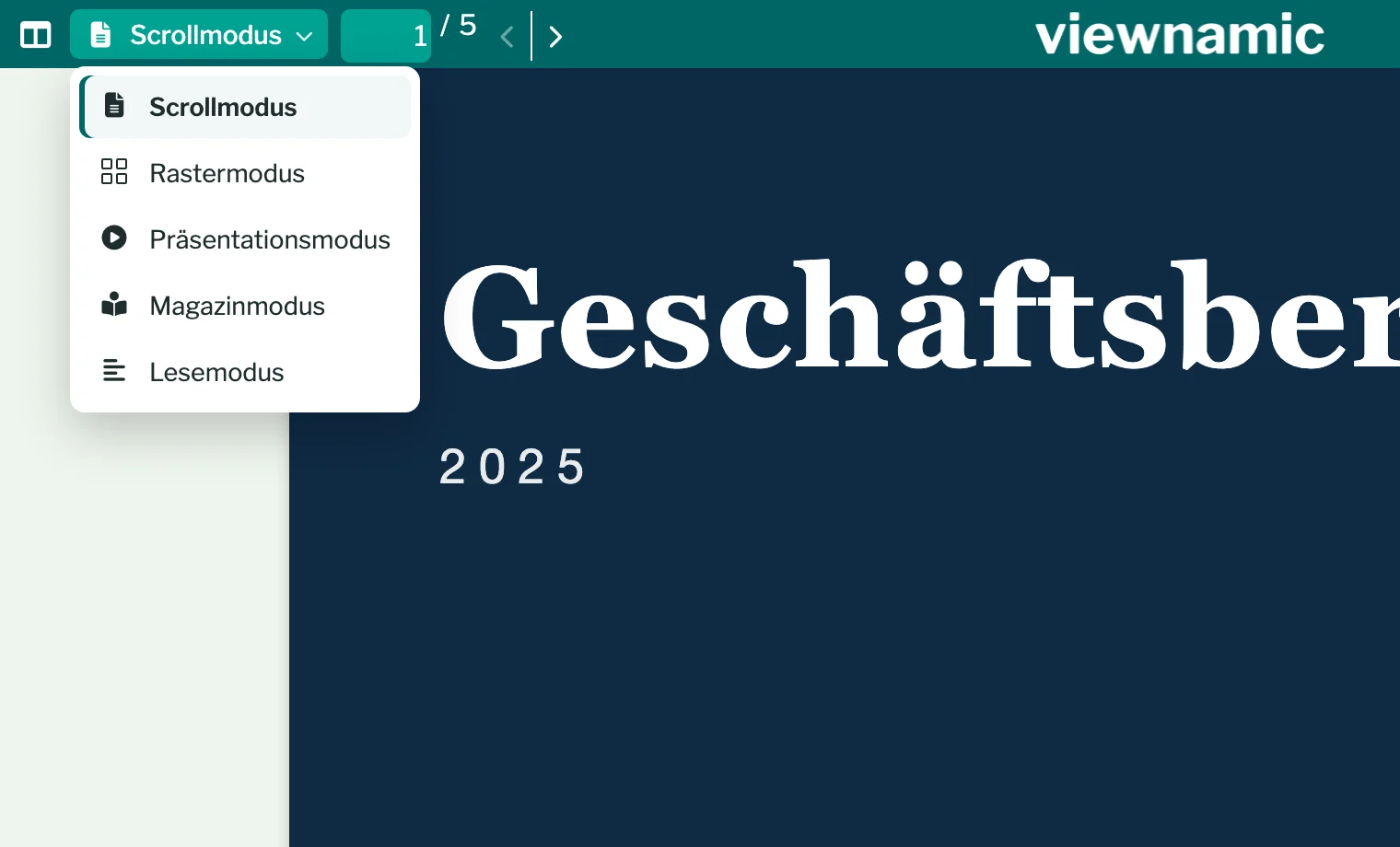
Die fünf Ansichten
- Scrollmodus zeigt die Seiten untereinander wie eine Webseite. Er passt zu Berichten, Fachartikeln und zum Smartphone.
- Rastermodus zeigt die Seiten als kleine Kacheln für den schnellen Überblick. Ein Klick auf eine Seite öffnet sie in der Startansicht der Publikation.
- Präsentationsmodus zeigt im Vollbild immer eine Seite – für Besprechungen und Vorträge. Mit den Pfeiltasten blättern Sie; auf einer Seite mit Video oder 3D-Modell startet die Pfeiltaste nach rechts zuerst diesen Inhalt. Wenn Sie den Mauszeiger an den oberen Rand bewegen, erscheint die obere Leiste. Esc beendet den Präsentationsmodus, der Viewer kehrt in den Scrollmodus zurück. Mehr dazu unter PDF präsentieren.
- Magazinmodus zeigt Doppelseiten wie ein gedrucktes Heft, die Titelseite steht allein. Mehr dazu unter Magazinmodus mit Blättereffekt.
- Lesemodus zeigt die Publikation als anpassbaren Text. Mehr dazu unter Lesemodus.
So wechseln Sie die Ansicht
- Klicken Sie in der oberen Leiste auf die Ansichts-Schaltfläche. Sie zeigt den Namen der aktuellen Ansicht, zum Beispiel Scrollmodus.
- Wählen Sie in der Liste eine andere Ansicht.
Auf Tablets, Smartphones und in schmalen Fenstern finden Sie die Ansichten im Menü links in der oberen Leiste. Mit der Tastatur halten Sie Alt (Mac: Option) gedrückt und drücken S (Scrollmodus), G (Rastermodus), P (Präsentationsmodus), M (Magazinmodus) oder R (Lesemodus). Beim Wechsel bleibt die aktuelle Seite erhalten.
Startansicht festlegen
Die Startansicht ist die Ansicht, in der sich eine Publikation öffnet. Möglich sind Scroll- und Magazinmodus; die übrigen Ansichten öffnen Leser selbst.
- Für neue Uploads eines Profils: Wählen Sie im Workspace oben unter Standard-Viewermodus Scrollmodus oder Magazinmodus. Das gilt für alle PDFs, die Sie danach hochladen.
- Für ein dynamisches PDF (mit Videos oder anderen Inhalten): Öffnen Sie das Menü (⋯) des Projekts, wählen Sie Projekt bearbeiten und stellen Sie links oben im Editor Scrollmodus oder Magazinmodus ein.
- Für ein statisches PDF: Klicken Sie auf der Projektkachel auf das Ansichtssymbol. Der Hinweis nennt den aktuellen Modus, etwa „Standardmodus: Scrollmodus“, und jeder Klick wechselt zwischen Scrollmodus und Magazinmodus.
Scroll-, Raster-, Präsentations- und Lesemodus sind in jedem Tarif enthalten. Den Magazinmodus als Startansicht mit Blättereffekt gibt es in den Tarifen Publisher, Publisher Plus, Premium und Individuell. In anderen Tarifen zeigt der Workspace Magazinmodus · nicht verfügbar, und im Editor ist der Magazinmodus ausgegraut (Tarif-Upgrade erforderlich) – eine Publikation, die schon im Magazinmodus startet, behält ihn.
Warum eine Ansicht fehlt oder sich nicht öffnet
- Präsentationsmodus wird bei Publikationen, die im Magazinmodus starten, nicht angeboten. Sie sind auf Doppelseiten angelegt, der Präsentationsmodus zeigt dagegen immer Einzelseiten.
- Lesemodus erscheint, sobald die Textfassung des PDFs vorliegt. Ein PDF ohne auswählbaren Text, etwa ein Scan, hat keine.
- Der Präsentationsmodus braucht das Vollbild des Browsers. Wo es fehlt – zum Beispiel in Safari auf dem iPhone oder in einer Einbettung, deren Website kein Vollbild erlaubt –, zeigt der Viewer stattdessen den Scrollmodus.
Gut zu wissen
- Startet eine Publikation im Magazinmodus, zeigen auch Scroll- und Rastermodus ihre Doppelseiten.
- Einbettungen auf Ihrer Website bieten dieselben Ansichten. Bei Publikationen im Magazinmodus wählen Sie im Fenster zum Einbetten außerdem zwischen Doppel- und Einzelseiten: PDF auf der eigenen Website einbetten.
Fragen
Ändert der Standard-Viewermodus meine bestehenden Publikationen?
Nein. Der Standard-Viewermodus gilt nur für PDFs, die Sie danach hochladen. Bestehende Publikationen ändern Sie im Editor oder über das Ansichtssymbol auf der Projektkachel.
Kann eine Publikation im Raster- oder Präsentationsmodus starten?
Nein. Eine Publikation startet im Scroll- oder Magazinmodus. In den Raster- oder Präsentationsmodus wechseln Leser selbst.