
Der Workspace im Überblick
Im Workspace laden Sie PDFs hoch und verwalten Ihre Projekte: Kacheln mit Link und Zugriff, Ordner, Filter, Aktionen für viele Projekte auf einmal, Ihre dynamischen Inhalte und das Design von Viewer und öffentlicher Seite.
Der Workspace ist Ihr Arbeitsbereich in Viewnamic: Hier laden Sie PDFs hoch, ordnen sie in Ordnern, legen fest, wer sie öffnen darf, und verwalten Ihre dynamischen Inhalte und Designs. Sie öffnen ihn über Workspace oben auf der Seite oder direkt unter /personal-user-area/.
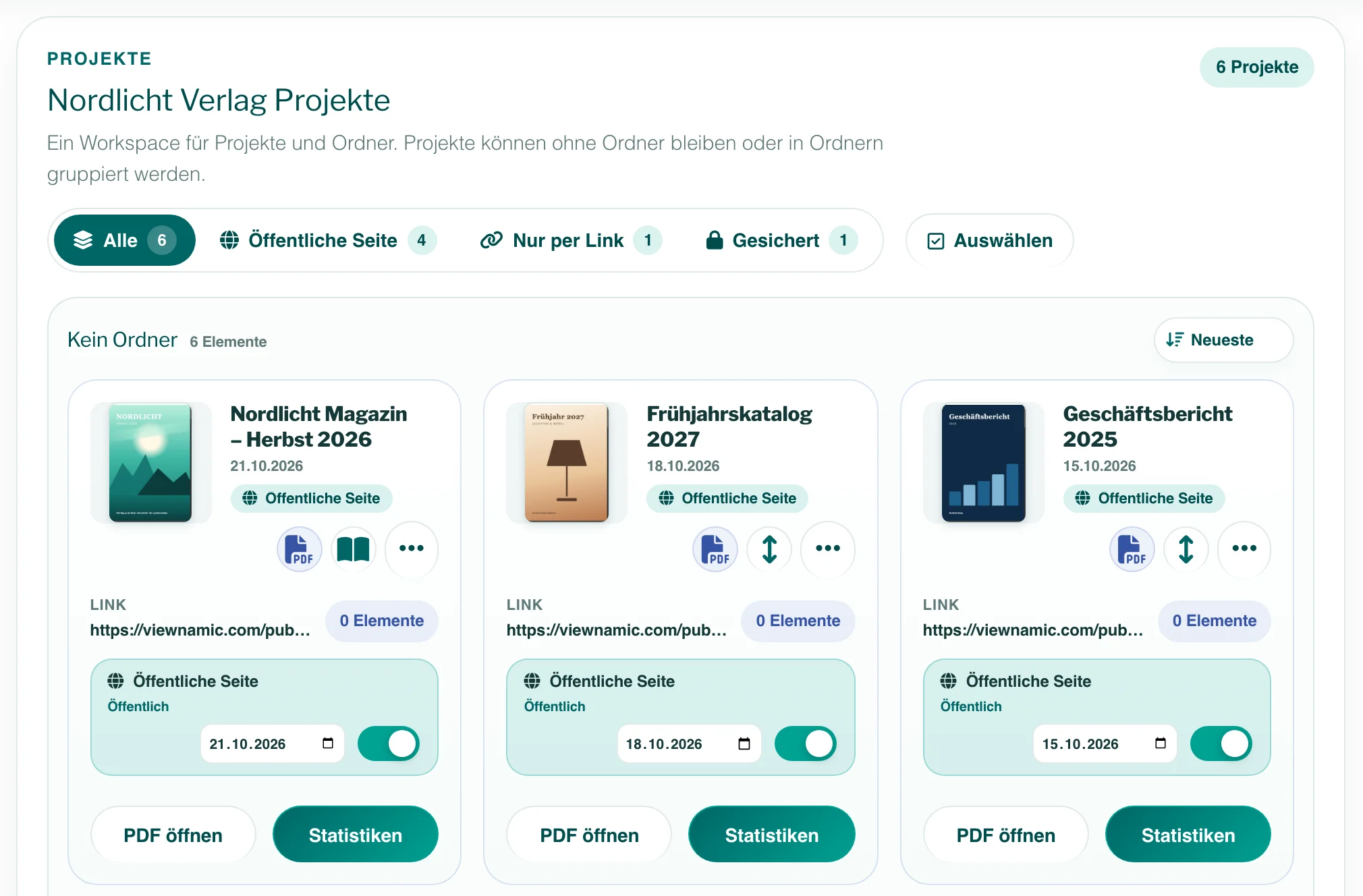
Was Sie im Workspace finden
- Ganz oben: das aktive Profil mit der Zahl seiner Projekte und der Adresse seiner öffentlichen Seite (/public-overview/profil/; ohne öffentliche Seite der Anfang seiner Publikationslinks), der Standard-Viewermodus und – wenn Ihr Konto mehrere Profile hat – die Auswahl zum Wechseln (Profile).
- PDF hinzufügen: die Upload-Bereiche Dynamisches PDF und Statisches PDF (PDF hochladen).
- Projekte: Ihre PDFs als Kacheln, unter Kein Ordner oder in Ordnern.
- Ihre dynamischen Inhalte: Videos, Audiodateien, 3D-Modelle, Klick-Dummys und Bilder für Bildergalerien des Profils.
- PDF-Viewer-Design und Design der öffentlichen Übersicht: das Aussehen Ihres Viewers und Ihrer öffentlichen Seite.
- Konto & Nutzung für den Kontoinhaber und, in Tarifen mit Teammitgliedern, Team & Berechtigungen.
Projektkacheln
Jede Kachel zeigt das Cover, den Namen und das Upload-Datum, ob es ein Statisches PDF oder ein Dynamisches PDF ist, die Standardansicht und den Zugriff: Öffentliche Seite, Nur per Link oder Gesichert. Bei einem statischen PDF wechselt das Ansichtssymbol die Standardansicht zwischen Scrollmodus und Magazinmodus (Magazinmodus in Tarifen mit Blättereffekt). Darunter stehen der Link, die Zahl der dynamischen Elemente und – wenn Ihr Tarif eine öffentliche Seite hat und sie eingeschaltet ist – Schalter und Datum, um die Publikation dort zu zeigen. PDF öffnen öffnet die Publikation im Viewer, Bearbeiten öffnet ein dynamisches PDF im Editor; bei einem statischen PDF steht dort stattdessen Statistiken, in Tarifen mit Statistiken.
Das Projektmenü
Die Schaltfläche ⋯ einer Kachel bietet je nach Tarif, Rolle und Projekt: In Ordner verschieben, Umbenennen, Link anpassen, Projekt bearbeiten, Informationen zur Barrierefreiheit, Statistiken, Einbetten, Zugriff & sicheres Teilen, PDF herunterladen und Löschen. Bei einem PDF, das noch ein eigenes altes Passwort hat, findet der Kontoinhaber dort außerdem Passwort entfernen (siehe Zugriffsmodi). Wozu die Angaben zur Barrierefreiheit dienen: Informationen zur Barrierefreiheit.
Ordner, Filter und Sortierung
- Ordner erstellen legt einen Ordner an. Sein Menü ⋯ bietet Umbenennen und Löschen; löschen Sie einen Ordner, landen seine Projekte unter Kein Ordner.
- Die Filter Alle, Öffentliche Seite, Nur per Link und Gesichert zeigen nur Projekte mit diesem Zugriff. Nutzen Sie Sammlungen, zeigt ein zweiter Filter die Projekte einer Sammlung.
- Das Sortiermenü neben jeder Liste sortiert nach Neueste, Älteste, A–Z oder Z–A. Lange Listen werden auf Seiten aufgeteilt.
Viele Projekte auf einmal bearbeiten
- Klicken Sie neben den Filtern auf Auswählen. Jede Kachel hat nun ein Kästchen, und ein Klick auf eine Kachel wählt sie aus.
- Wählen Sie Projekte aus – auch auf anderen Seiten und in Ordnern – oder nutzen Sie Alle angezeigten auswählen bzw. Alle auswählen (jedes Projekt, das zu den Filtern passt, auf allen Seiten und in jedem Ordner).
- Wählen Sie in der Leiste unten eine Aktion: Ordner, Sammlung, Zugriff, Veröffentlichungsdatum, Namen & Links oder Löschen. Die Leiste bietet nur, was Ihr Tarif und Ihre Rolle erlauben.
- Bestätigen Sie im Dialog. Die Projekte werden nacheinander geändert, und jedes zeigt sein Ergebnis; Stopp beendet nach dem aktuellen Projekt.
- Klicken Sie auf Fertig oder drücken Sie Esc, um die Auswahl zu beenden.
Das Löschen mehrerer Projekte startet erst, wenn Sie Ja, diese … Projekte löschen anhaken. Ihre PDFs, dynamischen Inhalte, Links und Statistiken werden entfernt – das lässt sich nicht rückgängig machen.
Dynamische Inhalte
Unter Ihre dynamischen Inhalte laden Sie Videos, Audiodateien, 3D-Modelle und Bilder für Bildergalerien hoch oder erstellen Klick-Dummys und verwenden sie in jedem Projekt des Profils wieder. Jeder Eintrag zeigt, welche Projekte ihn nutzen. Der Download-Knopf neben einem Eintrag speichert die Datei so, wie Viewnamic sie speichert, und im Menü ⋯ eines Klick-Dummys steht Screens herunterladen; Einträge, die kein Projekt nutzt, können Sie löschen. Herunterladen und Löschen funktionieren auch, wenn Ihr Konto nur Lesezugriff hat oder pausiert ist.
Konto und Team
- Der Kontoinhaber sieht Konto & Nutzung mit Tarif, Speicher und Zahl der Projekte sowie die Schaltfläche Abonnement & Abrechnung – siehe Abonnement verwalten.
- Teammitglieder sehen nur die Profile und Aktionen, die ihre Rolle erlaubt – siehe Teammitglieder.
Fragen
Warum fehlt ein Eintrag im Projektmenü?
Das Menü zeigt nur, was Ihr Tarif, Ihre Rolle und das Projekt erlauben. „Statistiken“ erscheint zum Beispiel nur in Tarifen mit Statistiken, „Einbetten“ nur in Tarifen mit Website-Einbettung und nicht bei gesicherten Projekten (bei einem PDF mit altem Passwort sagt das Menü, warum es nicht eingebettet werden kann; „Passwort entfernen“ sieht nur der Kontoinhaber), und Teammitglieder mit der Rolle Redakteur sehen weder „Löschen“ noch „Zugriff & sicheres Teilen“.