PDF in Website einbinden: Warum Viewnamic es besser macht
Die üblichen Wege, ein PDF einzubetten, sehen in jedem Browser anders aus und scheitern oft auf dem Smartphone. Was ein richtiger PDF-Viewer besser macht – und wie Sie Ihr PDF in fünf Minuten in WordPress oder jede andere Website bringen.

Eine Broschüre, eine Speisekarte, eine Preisliste, ein Katalog: Auf vielen Websites gibt es PDFs, auf die es ankommt. Meist führt nur ein Link zur Datei – und schickt die Besucher von der Seite weg, in einen Download oder eine andere App. Wenn Sie das PDF in Ihre Website einbinden, lesen Ihre Besucher es genau dort, wo Sie sie haben möchten: neben Ihren Produkten, Ihrem Kontaktformular und Ihrem nächsten Angebot.
Bleibt die Frage, wie. In diesem Beitrag sehen Sie, warum die üblichen Wege oft enttäuschen, was ein richtiger PDF-Viewer besser macht – und wie Sie Ihr PDF mit Viewnamic in fünf Minuten einbetten, in WordPress, Wix, Squarespace oder jeder anderen Website.
Die üblichen Wege – und wo sie scheitern
- Ein Link zur PDF-Datei: schnell gemacht, doch die Besucher verlassen Ihre Seite. Auf dem Smartphone landet die Datei oft im Download-Ordner, und Sie erfahren nie, ob sie jemand geöffnet hat.
- Ein iframe oder ein Embed-Tag: Der Browser zeigt das PDF mit seiner eigenen PDF-Anzeige – und die sieht in jedem Browser anders aus. Auf vielen Smartphones zeigt ein eingebettetes PDF nur die erste Seite oder einen Knopf zum Öffnen.
- Die Vorschau eines Cloud-Speichers: Die Datei muss öffentlich freigegeben sein, die Vorschau zeigt die Oberfläche des Anbieters, und die Browser Ihrer Besucher verbinden sich mit dessen Servern – bei Besuchern aus der EU in der Regel ein Fall für Ihr Cookie-Banner.
- Ein Plug-in: Die meisten Plug-ins zeigen die Seiten und sonst nichts – keine Videos, keine Statistiken – und sie sind eine weitere Software, die Sie aktuell halten müssen.
Alle diese Wege behandeln das PDF als Datei, die irgendwie auf die Seite muss. Eine gute Einbettung behandelt es als Inhalt, den Ihre Besucher gern lesen sollen.
Was Viewnamic besser macht
1. Es sieht auf jedem Gerät gleich aus
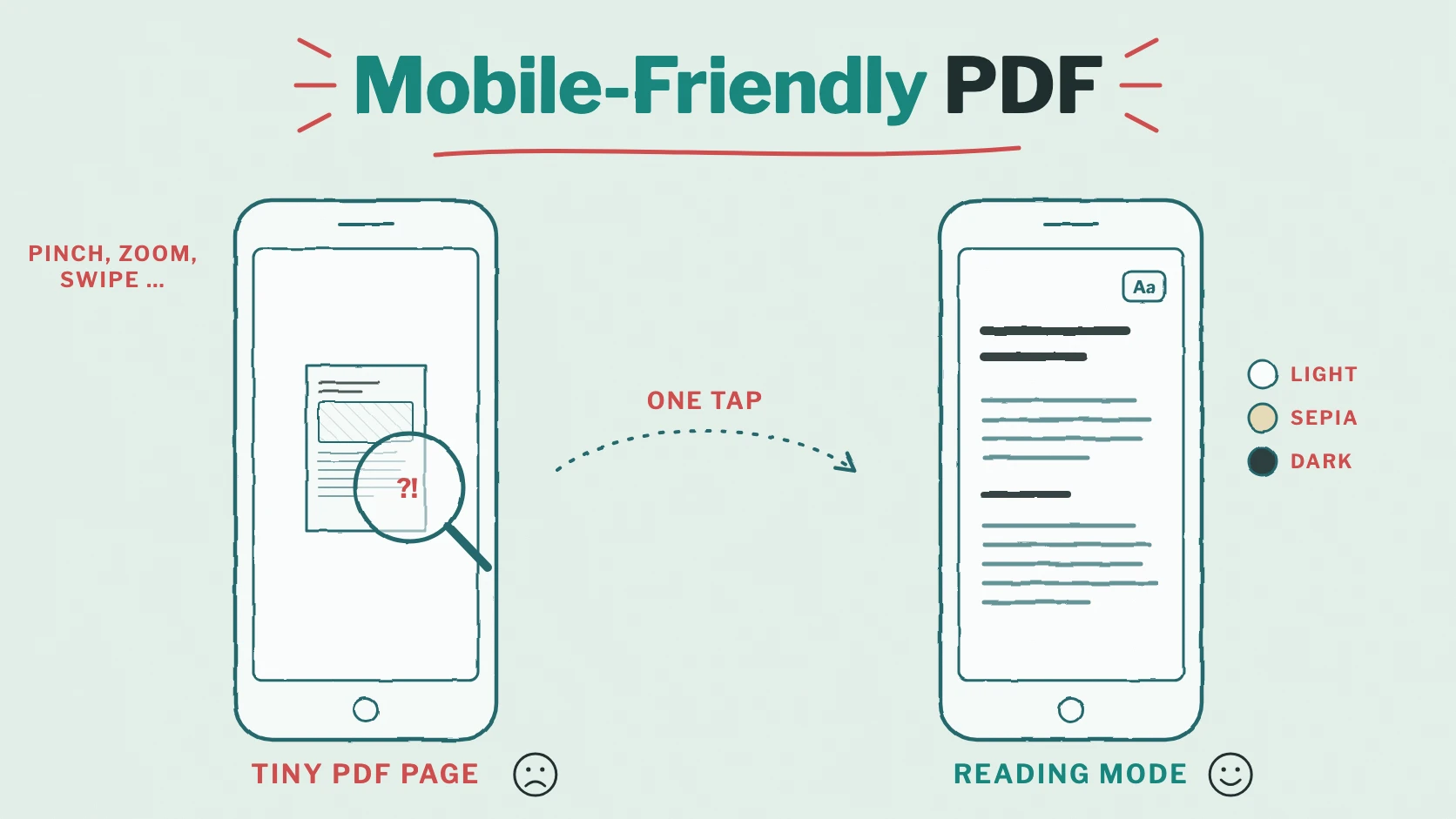
Mit Viewnamic sehen Ihre Besucher nicht die PDF-Anzeige ihres Browsers, sondern den Viewnamic-Viewer – am Computer, auf dem Tablet und auf dem Smartphone. Sie scrollen durch die Seiten, zoomen mit zwei Fingern, wechseln ins Vollbild oder öffnen den Lesemodus, die Textfassung, die sich jedem Bildschirm anpasst.
2. Es bleibt schnell, auch bei großen PDFs
Die erste Seite erscheint sofort, der Rest lädt, während Ihre Besucher lesen. Niemand muss einen 40 Megabyte großen Katalog herunterladen, bevor er das Titelblatt sieht.
3. Es passt in Ihr Layout
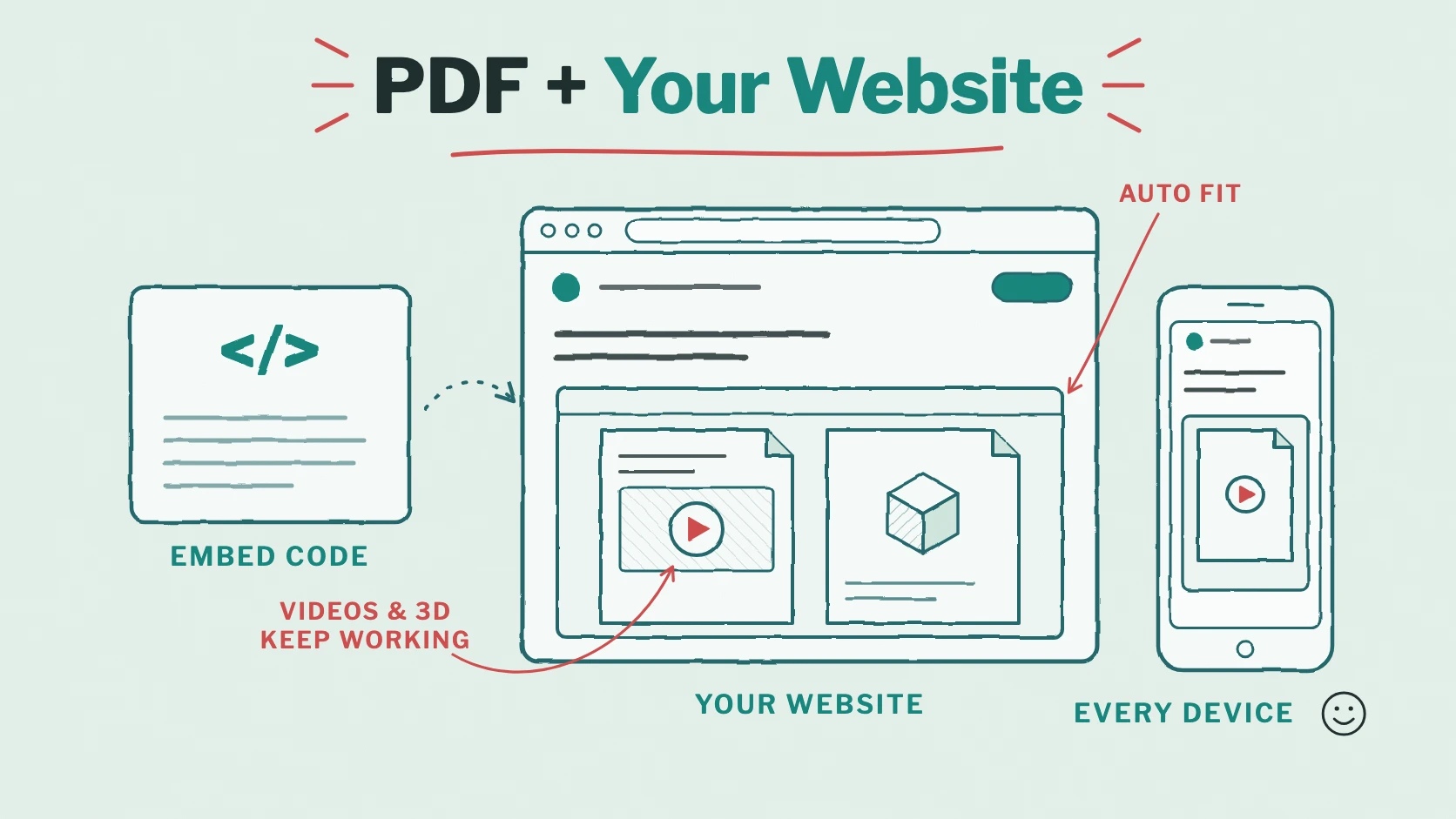
Mit Automatisch anpassen nimmt die Einbettung die Breite der Spalte Ihrer Seite ein, und die Höhe ergibt sich aus dem Format Ihres PDFs – mehr müssen Sie nicht einstellen. Soll das PDF ein bestimmtes Element Ihrer Seite ausfüllen, wählen Sie Übergeordnetes Element füllen. Eine Live-Vorschau im Fenster zum Einbetten zeigt das Ergebnis in Smartphone-, Tablet- und Desktop-Breite, bevor Sie den Code kopieren.
4. Videos, 3D-Modelle und Links funktionieren weiter
Interaktive Inhalte laufen direkt in der Einbettung: Produktvideos, Audio, 3D-Modelle, Bildergalerien und Klick-Dummys. Links in Ihrem PDF bleiben anklickbar, und das Vollbild füllt den ganzen Bildschirm, nicht nur den Rahmen auf Ihrer Seite.
5. Ein Code, immer die neueste Fassung
Einen Tippfehler korrigieren oder neue Preise eintragen: Laden Sie eine neue PDF-Version hoch, und jede Einbettung zeigt sie – ohne dass Sie Ihre Website anfassen. Bei Ausgaben, die regelmäßig erscheinen, etwa Magazinen oder Speisekarten, folgt eine wiederverwendbare Einbettung dem Link Ihrer Publikation zur neuesten Ausgabe.
6. Ihr Inhalt, ohne Werbung, gehostet in Deutschland
Keine Werbung von Dritten und keine Vorschläge für Dokumente anderer Verlage. Viewnamic wird in Deutschland gehostet und kommt ohne Tracking-Cookies aus – passend für Websites, denen Datenschutz wichtig ist.
7. Sie sehen, wie Ihr PDF gelesen wird
Wer das PDF auf Ihrer Website liest, zählt in den Statistiken wie jeder andere Leser: Besuche, Lesedauer pro Seite, Downloads und die Nutzung von Videos und Links (Tarife Premium und Individuell).
8. Sein Text zählt für Ihre Website
Normalerweise rechnen Suchmaschinen den Text eines eingebetteten PDFs dem Anbieter des Viewers zu. Mit SEO für Ihre Website (Premium) bringt der Embed-Code den Text des PDFs zusätzlich in Ihre eigene Seite, hinter einer kleinen Zeile „Textfassung“ unter dem PDF – so zählt der Inhalt für Ihre Seite.
9. Auch Ihre ganze öffentliche Seite
Sie veröffentlichen mehrere PDFs – Kataloge, Preislisten, jede Ausgabe Ihres Magazins? Statt jedes einzeln einzubetten, binden Sie Ihre ganze öffentliche Seite ein: Die Liste Ihrer Publikationen erscheint auf Ihrer Website, und ein Klick öffnet eine Publikation in einem neuen Tab oder direkt über Ihrer Seite. Sie wählen, ob alle Publikationen erscheinen, nur die neuesten oder eine einzelne Sammlung (Premium), mit oder ohne den Kopfbereich Ihrer öffentlichen Seite. Neue Publikationen erscheinen darin von selbst. Im Workspace finden Sie das unter „Design der öffentlichen Übersicht“ → „Seite einbetten“ (Tarife Publisher, Publisher Plus, Premium und Individuell). Alle Optionen erklärt der Hilfeartikel Öffentliche Seite einbetten.
PDF in die Website einbinden: in fünf Schritten
- Laden Sie Ihr PDF hoch – in den Viewnamic-Workspace – und geben Sie ihm den Zugriffsmodus „Nur per Link“ oder „Öffentliche Seite“.
- Öffnen Sie das Fenster zum Einbetten: Wählen Sie im Menü des Projekts (⋯) „Einbetten“.
- Wählen Sie die Größe: „Automatisch anpassen“ (empfohlen) oder „Übergeordnetes Element füllen“, und prüfen Sie die Live-Vorschau in Smartphone-, Tablet- und Desktop-Breite.
- Kopieren Sie den Embed-Code.
- Fügen Sie ihn in Ihre Seite ein: in WordPress in einen Block „Individuelles HTML“, in Wix in ein Element zum Einbetten von HTML-Code, in Squarespace in einen Code-Block.
Alle Optionen erklärt unser Hilfe-Center: PDF auf der eigenen Website einbetten, mit einem kurzen Video, und PDF in WordPress, Wix, Squarespace und andere Baukästen einbetten.
Häufige Fragen
Kann ich ein PDF ohne Plug-in in WordPress einbinden?
Ja. Fügen Sie den Embed-Code von Viewnamic in einen Block „Individuelles HTML“ oder in das HTML-Widget Ihres Page-Builders ein. Ein Plug-in brauchen Sie nicht.
Funktioniert das eingebettete PDF auf dem Smartphone?
Ja. Der Viewer passt sich dem Bildschirm an. Magazine zeigen Doppelseiten, wo genug Platz ist, und einzelne Seiten auf einem hochkant gehaltenen Smartphone.
Kann ich ein vertrauliches PDF einbetten?
Einbetten lassen sich Publikationen mit dem Zugriffsmodus „Nur per Link“ oder „Öffentliche Seite“. Vertrauliche Dokumente teilen Sie besser mit persönlichen sicheren Links.
Welche Tarife enthalten das Einbetten auf Websites?
High Five, Publisher, Publisher Plus, Premium und die individuellen Tarife. Alle Details finden Sie in der Preisübersicht.
Fazit: ein PDF, das zu Ihrer Seite gehört
Ein Link schickt Ihre Besucher weg, und ein Browser-Rahmen sieht überall anders aus. Mit Viewnamic eingebettet, wird Ihr PDF Teil Ihrer Website: schnell, auf jedem Gerät gleich, mit funktionierenden Videos und Links, immer aktuell und messbar.
Probieren Sie es mit Ihrem eigenen PDF aus: Laden Sie es ohne Konto hoch und wählen Sie, sobald Sie so weit sind, in der Preisübersicht einen Tarif mit Einbettung auf Websites.
Veröffentlichen Sie Ihre PDFs mit Viewnamic
Dokumente hosten, teilen und interaktiv gestalten – im kostenlosen Tarif 30 Tage online.