
Publikationen im Viewnamic-Viewer lesen
Publikationen öffnen sich direkt im Webbrowser – ohne App und ohne Konto. Diese Anleitung zeigt, wie Sie blättern, zoomen, das Vollbild nutzen, herunterladen und Videos oder Audio abspielen.
Publikationen öffnen sich in Ihrem Webbrowser – am Computer, Tablet oder Smartphone, ohne App und ohne Konto. In der oberen Leiste finden Sie alles Nötige: Seitennavigation, Ansicht, Zoom, Vollbild und, falls der Herausgeber es anbietet, den Download.
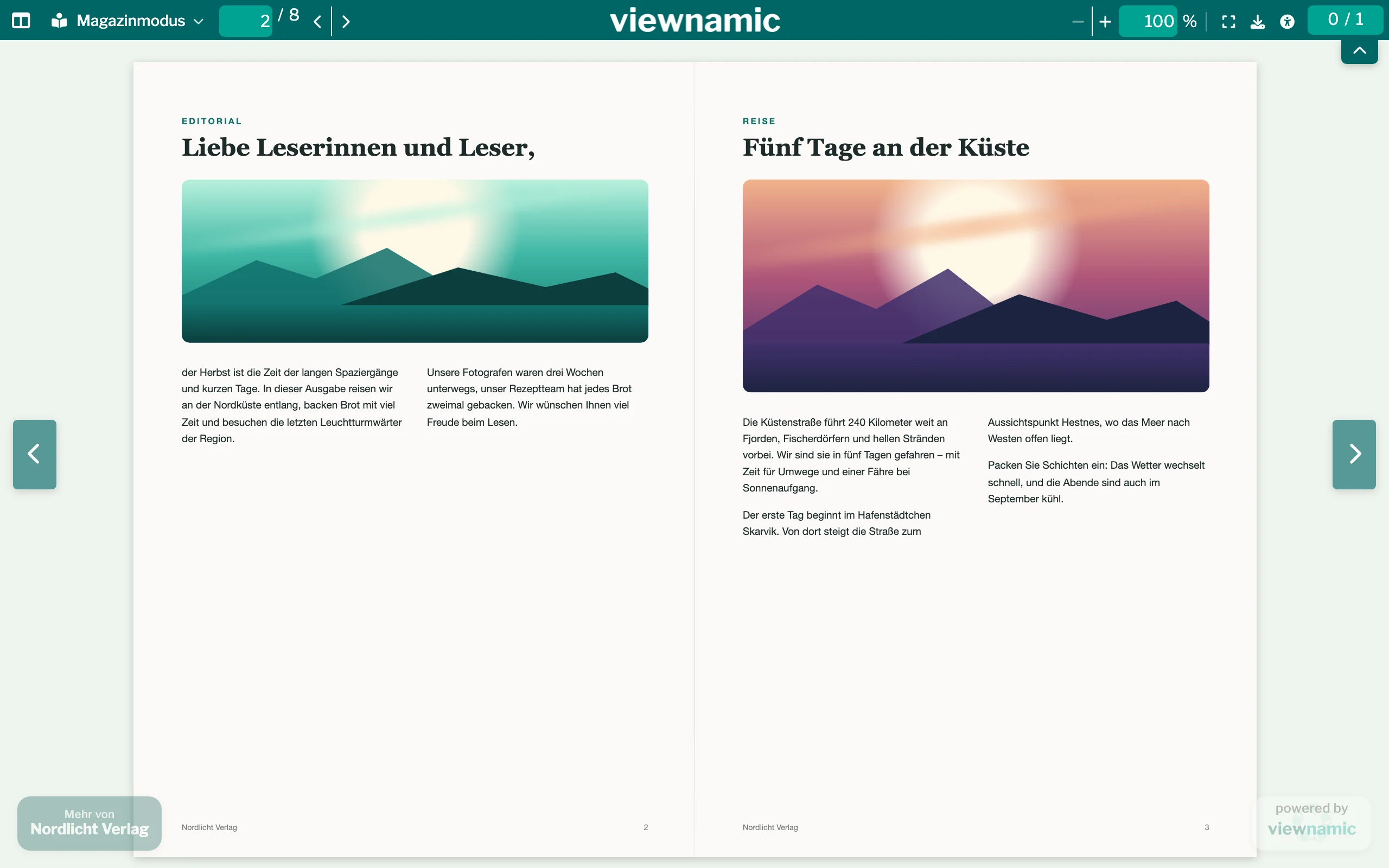
Durch die Seiten blättern
- Nutzen Sie die Pfeile in der oberen Leiste, oder tippen Sie eine Seitenzahl in das Seitenfeld und drücken Sie Enter.
- Im Scrollmodus scrollen Sie einfach. Im Magazinmodus nutzen Sie die Pfeile am linken und rechten Rand; bei vielen Magazinen können Sie eine Seite auch an ihrem äußeren Rand greifen und umblättern.
- Die erste Schaltfläche der oberen Leiste zeigt die Seitenvorschau: kleine Bilder aller Seiten. Ein Klick führt zur Seite. Seiten mit Videos oder anderen interaktiven Inhalten sind hervorgehoben.
- Die Ansichts-Schaltfläche wechselt zwischen den Ansichten der Publikation, etwa Scrollmodus, Rastermodus (alle Seiten auf einen Blick), Präsentationsmodus, Magazinmodus und Lesemodus: Ansichten im Viewer.
Auf kleinen Bildschirmen liegen diese Schaltflächen im Menü links in der oberen Leiste. Der kleine Griff rechts direkt unter der oberen Leiste blendet die Leiste aus; ein weiterer Klick holt sie zurück.
Zoomen
- Nutzen Sie − und + in der oberen Leiste oder tippen Sie einen Prozentwert ein.
- Ziehen Sie auf dem Touchscreen oder Trackpad zwei Finger auseinander, oder drehen Sie das Mausrad mit gedrückter Strg-Taste (Mac: Cmd) oder Alt/Option. Die Stelle unter Ihren Fingern oder dem Mauszeiger bleibt dabei an ihrem Platz.
- Im Magazinmodus vergrößert ein Doppelklick oder doppeltes Tippen an dieser Stelle, ein weiteres passt die Seite wieder ein. Eine vergrößerte Seite verschieben Sie durch Ziehen.
Vollbild
Klicken Sie auf die Vollbild-Schaltfläche neben dem Zoom oder drücken Sie Alt/Option + F. Esc beendet es.
- Auf dem iPhone, wo Safari kein Vollbild für Webseiten bietet, füllt der Viewer stattdessen das Browserfenster.
- In einer Publikation, die auf einer Website eingebettet ist, füllt das Vollbild Ihren ganzen Bildschirm. Erlaubt die Website das nicht, öffnet sich die Publikation in einem neuen Tab auf derselben Seite.
Videos, Audio und weitere Inhalte
- Videos starten mit der Wiedergabe-Schaltfläche auf dem Video. Wo der Herausgeber es erlaubt, lässt die Schaltfläche In ein schwebendes Fenster lösen das Video in einem kleinen Fenster weiterlaufen, während Sie weiterlesen. Ziehen Sie das Fenster an eine beliebige Stelle, ändern Sie seine Größe an einer Ecke und nutzen Sie Zurück auf die Seite oder Schwebendes Fenster schließen, wenn Sie fertig sind. Ein Wechsel der Ansicht schließt es; das Video wartet dann auf seiner Seite. Ist Ihr Gerät auf reduzierte Bewegung eingestellt, startet kein Video von selbst: Starten Sie es mit seiner Wiedergabe-Schaltfläche.
- Audio spielt mit einem Klick auf den runden Lautsprecher-Knopf, ein zweiter Klick hält es an. Während es läuft, erscheinen Zeitleiste und – außer auf iPhone und iPad – Lautstärke, wenn Sie mit dem Mauszeiger darauf zeigen oder darauf tippen. Manches Audio spielt auf anderen Seiten weiter, als kleines Audio-Badge unten rechts.
- 3D-Modelle, Bildergalerien und Klick-Dummys öffnen sich mit einem Klick auf ihren Bereich. Ein 3D-Modell drehen Sie mit der Maus, dem Finger oder den Pfeiltasten.
- Das Symbol oben rechts zeigt, wie viele interaktive Elemente die aktuellen Seiten enthalten. Ein Klick öffnet eine Liste, die Sie zu jedem Element führt.
Herunterladen
Bietet der Herausgeber den Download an, erscheint neben der Vollbild-Schaltfläche eine Download-Schaltfläche (auf kleinen Bildschirmen als Herunterladen im Menü). Das PDF wird auf Ihrem Gerät gespeichert. Publikationen, die Sie über einen persönlichen gesicherten Link erhalten haben, lassen sich nicht herunterladen.
Tastenkürzel
Halten Sie Alt (Mac: Option) gedrückt und drücken Sie:
- Bild ab / Bild auf – nächste / vorherige Seite
- ↑ / ↓ – vergrößern / verkleinern
- S – Scrollmodus, G – Rastermodus, P – Präsentationsmodus, M – Magazinmodus
- T – Seitenvorschau, R – Lesemodus
- F – Vollbild, D – Download
- C – Liste der interaktiven Inhalte, A – Informationen zur Barrierefreiheit, H – obere Leiste aus- oder einblenden
Die Tastenkürzel funktionieren in jeder Fenstergröße, auch wenn Ansichten und Schaltflächen im Menü liegen. Im Präsentationsmodus funktionieren die Pfeiltasten und Bild auf / Bild ab auch ohne Alt (PDF präsentieren). Esc schließt Menüs.
Datenschutzerklärung und Impressum
Eine kleine Zeile unten rechts verlinkt die Datenschutzerklärung und das Impressum von Viewnamic. Dort lesen Sie, welche Daten der Viewer verarbeitet.
Gut zu wissen
- Um auf eine bestimmte Seite zu verweisen, hängen Sie #page= und die Seitenzahl an den Link an, zum Beispiel #page=12: Link zu einer bestimmten Seite.
- Lieber reiner Text? Dann öffnen Sie den Lesemodus: Lesemodus.
Fragen
Warum werde ich nach einem Code gefragt, um ein Dokument zu öffnen?
Der Herausgeber hat es Ihnen über einen persönlichen gesicherten Link geschickt, der per E-Mail bestätigt wird. Klicken Sie auf „Bestätigungscode senden“, geben Sie den Code aus der E-Mail ein und klicken Sie auf „Code prüfen“.
Ein Teil der Publikation lädt nicht. Was kann ich tun?
Laden Sie die Seite im Browser neu. Der Viewer holt die fehlenden Teile dann erneut.