
Lesemodus: Ihr PDF als barrierefreier Text
Der Lesemodus zeigt eine Publikation als klaren, anpassbaren Text, den Viewnamic automatisch aus dem PDF erstellt. Er hilft Menschen mit Screenreader oder kleinem Bildschirm – und Suchmaschinen können ihn lesen.
Der Lesemodus ist eine Textfassung Ihrer Publikation, die Leser im selben Viewer öffnen. Viewnamic erstellt sie automatisch aus Ihrem PDF – mit Überschriften, Absätzen, Listen, Tabellen und Links –, das PDF selbst bleibt unverändert. Der Lesemodus ist in jedem Tarif enthalten.
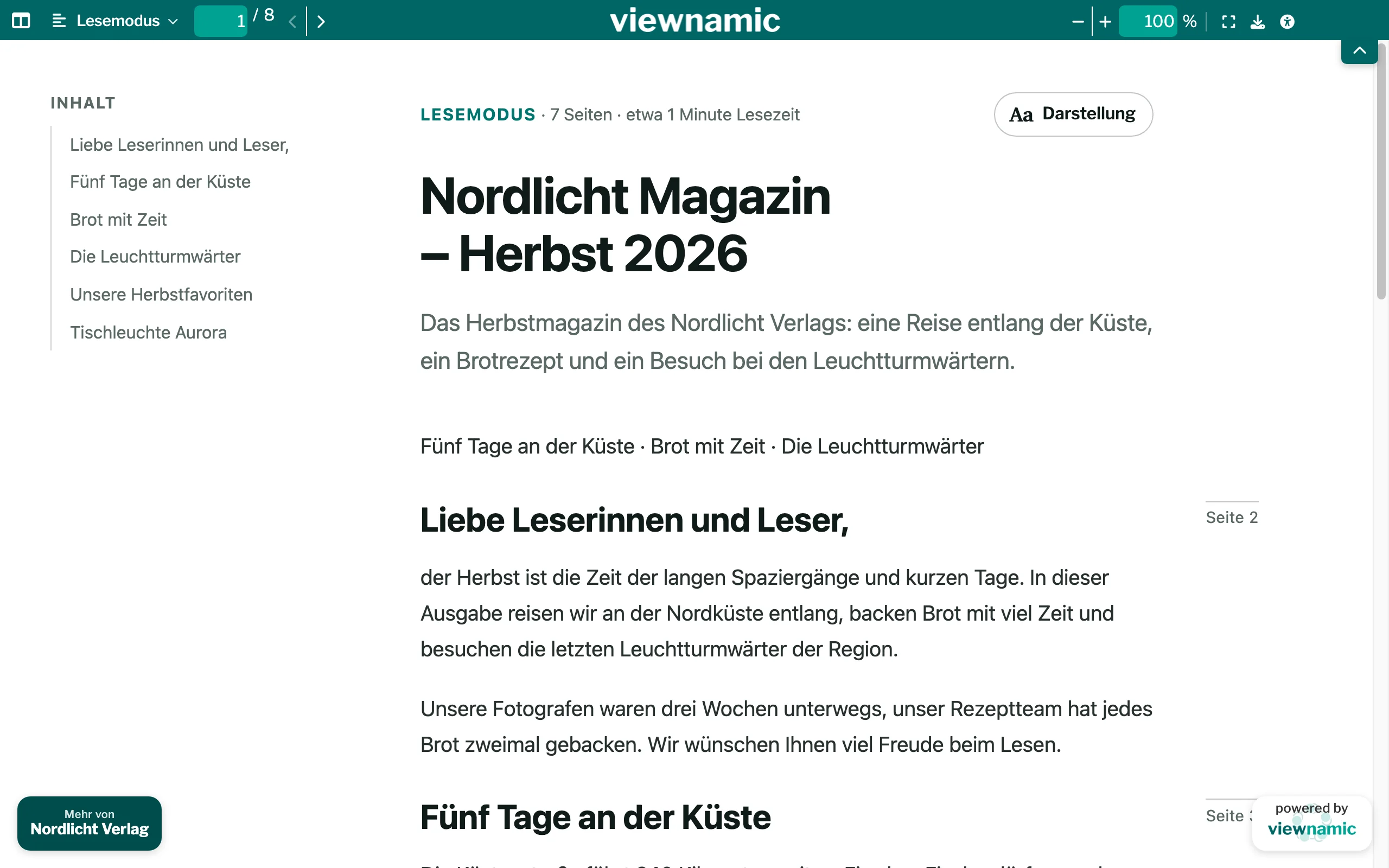
So entsteht die Textfassung
- Viewnamic liest den Text Ihres PDFs, während Sie den Workspace nutzen, kurz nach dem Hochladen. Sie müssen nichts starten.
- Getaggte PDFs, in denen Überschriften und Lesereihenfolge gespeichert sind, ergeben das beste Ergebnis. Bei anderen PDFs analysiert Viewnamic das Layout: Spalten, Überschriften und Listen. Wiederkehrende Kopf- und Fußzeilen und Seitenzahlen werden ausgeblendet.
- Videos, Audio, 3D-Modelle, Klick-Dummys und Bildergalerien erscheinen im Text mit den Beschreibungen aus Ihren Informationen zur Barrierefreiheit und einem Link zu ihrer Seite im PDF. Verlinkte Bereiche werden zu normalen Links.
- Ein PDF ohne auswählbaren Text, etwa ein Scan, bekommt keinen Lesemodus.
- Nach einer neuen PDF-Version wird die Textfassung neu erstellt. Ihre Korrekturen bleiben erhalten; solche, die nicht mehr zum neuen Text passen, werden Ihnen zur Prüfung markiert.
Textfassung prüfen und korrigieren
- Öffnen Sie im Workspace das Menü (⋯) des Projekts und wählen Sie Informationen zur Barrierefreiheit.
- Der Abschnitt Lesemodus zeigt den Stand und die erkannte Gliederung. Neu erstellen erzeugt die Textfassung erneut (Jetzt erstellen, solange es noch keine gibt).
- Klicken Sie auf Textfassung bearbeiten. Links öffnet sich die Gliederung aller Textblöcke.
- Wählen Sie einen Block und korrigieren Sie ihn rechts: Typ (zum Beispiel Überschrift oder Absatz), Ebene, Text, Alternativtext einer Abbildung, Im Lesemodus ausblenden oder Nach oben und Nach unten.
- Sehen Sie sich oben die Prüfungen an. Sie nennen einen fehlenden Titel oder eine fehlende Sprache, fehlende Überschriften oder übersprungene Überschriftenebenen, Abbildungen ohne Alternativtext und Korrekturen, die nach einer Aktualisierung zu prüfen sind. Ein Klick auf einen Eintrag führt zum betreffenden Block.
- Klicken Sie auf Korrekturen speichern oder drücken Sie Strg/Cmd + S. Der Lesemodus zeigt sie sofort an.
Oben im Editor legen Sie außerdem Dokumenttitel und Sprache fest, als Kürzel wie en, de oder de-DE. Viewnamic übernimmt die Sprache aus dem PDF oder erkennt sie am Text. Der Text selbst wird nicht übersetzt.
Die Zusammenfassung des Dokuments aus den Informationen zur Barrierefreiheit steht oben im Lesemodus, eine Barrierefreie Alternativ-URL wird am Ende verlinkt.
Was Leser bekommen
- Sie öffnen ihn über die Ansichts-Schaltfläche (Lesemodus) oder mit Alt/Option + R.
- Ein Inhaltsverzeichnis, die Lesezeit und Seitenmarken, die zur selben Seite im PDF zurückführen. Original-PDF anzeigen am Ende führt zurück zum PDF.
- Darstellung stellt Schriftgröße, Zeilenbreite, Schrift und Hintergrund ein (hell, Sepia oder dunkel); auch die Zoom-Schaltflächen ändern die Schriftgröße. Schriftgröße, Zeilenbreite, Schrift und Hintergrund merkt sich der Browser.
Warum er Barrierefreiheit und Suche hilft
Ein PDF ist für den Druck gemacht: Screenreader lesen es oft in falscher Reihenfolge vor, und auf dem Smartphone ist die Schrift winzig. Der Lesemodus bietet echte Überschriften, Listen und Alternativtexte, und der Text passt sich jedem Bildschirm an. Ein Sprunglink ganz am Anfang der Seite führt Screenreader-Nutzer direkt dorthin.
Bei öffentlichen Publikationen und solchen „Nur per Link“ ist der Text Teil der Publikationsseite – Suchmaschinen lesen also Ihren Inhalt, nicht nur einen Titel. Unter Suchmaschinen im selben Dialog legen Sie fest, ob eine Publikation indexiert werden darf, und können Titel und Beschreibung für Suchergebnisse eintragen. Gesicherte Publikationen erscheinen nie in Suchmaschinen. Mehr dazu unter PDF in Suchmaschinen finden lassen.
Gut zu wissen
- Um direkt auf die Textfassung zu verlinken, hängen Sie #reading an den Link der Publikation an (Link zu einer bestimmten Seite).
- Bei geschützten Publikationen erscheint der Text erst, wenn der Leser das PDF entsperrt hat.
- Mit „SEO für Ihre Website“ (Premium) kann Ihr Embed-Code die Textfassung zusätzlich eingeklappt unter das PDF auf Ihrer Website setzen: SEO für Ihre Website.
Fragen
Kann ich den Lesemodus für eine Publikation abschalten?
Dafür gibt es keinen Schalter. Sie können einzelne Blöcke über „Textfassung bearbeiten“ ausblenden und die Publikation aus Suchergebnissen heraushalten, indem Sie „Suchmaschinen dürfen diese Publikation indexieren“ abwählen.
Wer kann die Textfassung bearbeiten?
Alle, die das Projekt in Ihrem Workspace bearbeiten dürfen. Leser sehen nur das Ergebnis.