
Editor-Grundlagen: interaktive Inhalte in ein PDF einfügen
Im Viewnamic-Editor markieren Sie Bereiche auf Ihren PDF-Seiten und füllen sie mit Videos, Audio, 3D-Modellen, Klick-Dummys, Bildergalerien oder Links. Die PDF-Datei selbst bleibt unverändert.
Im Viewnamic-Editor markieren Sie Bereiche auf den Seiten Ihres PDFs und füllen jeden Bereich mit einem Video, einer Audiodatei, einem 3D-Modell, einem Klick-Dummy, einer Bildergalerie oder einem Link. Ihre PDF-Datei bleibt dabei unverändert – Ihre Leser sehen die Inhalte im Viewer über der Seite.
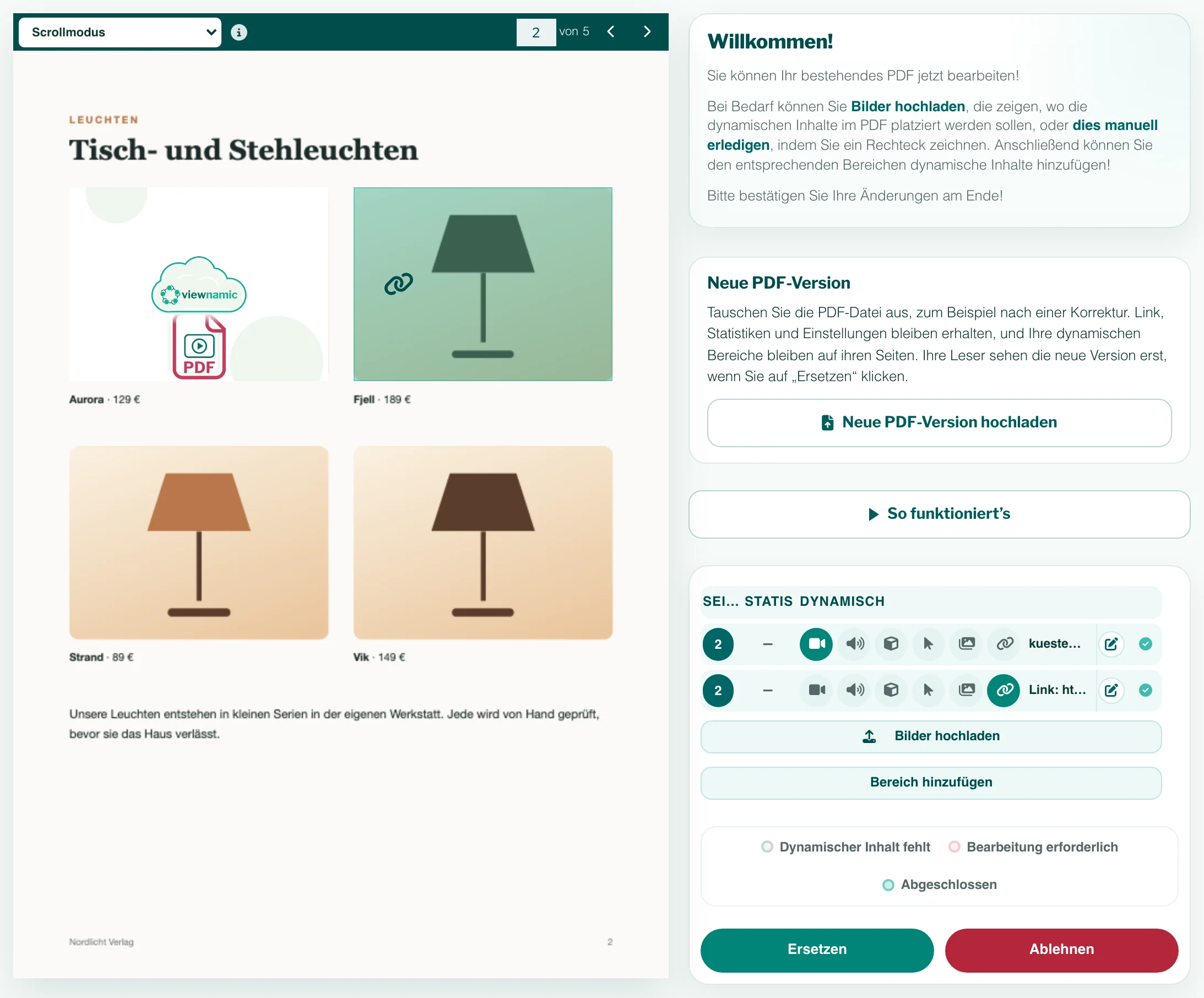
Editor öffnen
- Neues PDF: Ziehen Sie die Datei im Workspace auf die Karte Dynamisches PDF oder klicken Sie auf Ein PDF auswählen oder ablegen. Viewnamic prüft die Datei und öffnet den Editor von selbst (siehe Ihr erstes PDF hochladen).
- Gespeicherte Publikation: Öffnen Sie auf der Projektkachel das Menü ⋯ und wählen Sie Projekt bearbeiten.
- Noch nicht fertig: Klicken Sie auf der Karte „Dynamisches PDF“ auf Unfertiges Projekt fortsetzen.
So geht’s
- Klicken Sie in der rechten Spalte auf Bereich hinzufügen. Das Fenster Dynamischen Bereich bearbeiten öffnet sich.
- Ziehen Sie auf der Seite ein Rechteck dorthin, wo der Inhalt hingehört (oder geben Sie seine Eckpunkte ein), und klicken Sie auf Speichern.
- Klicken Sie auf den leeren Bereich auf der Seite. Die Asset-Bibliothek öffnet sich mit den Reitern Videos, Audio, 3D-Modelle, Klick-Dummys, Bildergalerie und Link.
- Wählen Sie eine Datei, die Sie schon hochgeladen haben, oder fügen Sie mit Datei hochladen eine neue hinzu. Videos, Audiodateien und 3D-Modelle können Sie auch direkt auf den Bereich ziehen.
- Warten Sie, bis die rechte Spalte den Bereich als Abgeschlossen zeigt. Optionen wie Endlosschleife oder automatischen Start stellen Sie über das Stiftsymbol neben dem Bereich ein.
- Wählen Sie über der Seite, wie Leser Ihr PDF zuerst sehen: Scrollmodus oder Magazinmodus (siehe Magazinmodus). Der Magazinmodus setzt einen Tarif mit Blättereffekt voraus; ohne ihn ist die Option ausgegraut, und der Editor zeigt Tarif-Upgrade erforderlich.
- Klicken Sie auf Speichern (neues PDF) oder Ersetzen (gespeicherte Publikation).
Bereiche automatisch finden lassen
Zeigt die Stelle für Ihren Inhalt ein Bild – etwa ein Standbild aus dem Video oder ein Produktfoto –, klicken Sie auf Bilder hochladen und laden Sie genau dieses Bild hoch. Viewnamic durchsucht Ihre Seiten und legt dort einen Bereich an, wo es das Bild findet; bei mehr als 10 Seiten können Sie für jedes Bild die Seite angeben, auf der gesucht wird. Bilder, die nicht gefunden werden, stehen mit Bearbeitung erforderlich in der Liste: Diese Bereiche zeichnen Sie selbst.
Speichern, Abbrechen, Ersetzen oder Ablehnen
- Speichern veröffentlicht ein neues PDF. Viewnamic zeigt seinen Link und bringt Sie anschließend zurück in den Workspace.
- Abbrechen löscht das neue PDF und alles, was Sie hinzugefügt haben.
- Ersetzen veröffentlicht Ihre Änderungen an einer gespeicherten Publikation. Der Link bleibt gleich.
- Ablehnen verwirft alle Änderungen seit der letzten Veröffentlichung.
Abbrechen und Ablehnen lassen sich nicht rückgängig machen. Viewnamic fragt vorher nach.
Speichern können Sie, sobald mindestens ein Bereich abgeschlossen ist und keine Datei mehr verarbeitet wird. Ein PDF ganz ohne interaktive Inhalte laden Sie im Workspace stattdessen als Statisches PDF hoch.
Wann Ihre Leser die Änderungen sehen
Bei einer gespeicherten Publikation arbeiten Sie immer an einer Kopie. Ihre Leser sehen die veröffentlichte Fassung, bis Sie auf Ersetzen klicken; danach bekommt jeder, der die Publikation öffnet oder neu lädt, die neue Fassung – im Viewer, auf Ihrer öffentlichen Seite und in Einbettungen auf Ihrer Website. Verlassen Sie den Editor ohne Ersetzen, ändert sich für Ihre Leser nichts, und beim nächsten Öffnen beginnen Sie wieder mit der veröffentlichten Fassung. Bei einem neuen PDF bleiben Ihre Bereiche erhalten: Sie können unterbrechen und später mit Unfertiges Projekt fortsetzen weitermachen. Es bleibt erhalten, auch wenn Sie zwischendurch eine gespeicherte Publikation im Editor öffnen; erst ein weiteres neues PDF ersetzt es.
Gut zu wissen
- So funktioniert’s in der rechten Spalte zeigt eine kurze Animation der Schritte. Sie öffnet sich auch von selbst, wenn Sie in einem Browser zum ersten Mal ein neues PDF hochladen.
- Jeder Bereich enthält genau einen Inhalt. Wählen Sie einen anderen Typ, wird der bisherige Inhalt ersetzt.
- Hochgeladene Dateien landen in der Bibliothek Ihres Profils (Workspace → Ihre dynamischen Inhalte) und lassen sich in anderen PDFs wiederverwenden.
- Bereiche zeichnen Sie mit Maus oder Trackpad – nutzen Sie für den Editor also einen Computer.
Linkbereiche gehören zu jedem Tarif und zählen nie zu einem Kontingent. Jeder Bereich, den Sie mit einem Video, einer Audiodatei, einem 3D-Modell, einem Klick-Dummy oder einer Bildergalerie füllen, zählt zum Kontingent interaktiver Inhalte Ihres Tarifs – in der kostenlosen Testphase sind es insgesamt 3. Im Tarif Publisher sind nur Linkbereiche enthalten. Details: Preise.
Fragen
Kann ich einem als statisches PDF hochgeladenen Dokument später Inhalte hinzufügen?
Ja. Öffnen Sie das Projekt über „Projekt bearbeiten“ im Menü ⋯ der Kachel, legen Sie Ihre Bereiche an und veröffentlichen Sie sie mit „Ersetzen“.
Bekommen Leser, die das PDF herunterladen, die Videos mit?
Nein. Der Download ist die PDF-Datei selbst ohne die interaktiven Inhalte – diese laufen nur im Viewnamic-Viewer.
Kann ich eine Datei aus der Bibliothek löschen, die ein PDF verwendet?
Nein. Im Workspace lassen sich Videos, Audiodateien und andere Inhalte nur löschen, wenn kein Projekt sie verwendet. Entfernen Sie den Inhalt zuerst im Editor aus dem PDF.