PDF fürs Handy optimieren: So wird es mobil gut lesbar
Die meisten PDFs sind für Papier gemacht, nicht für das Smartphone. Sieben Tipps für PDFs, die sich auf kleinen Bildschirmen gut lesen lassen – und wie der Lesemodus aus jedem PDF Text macht, der auf den Bildschirm passt.

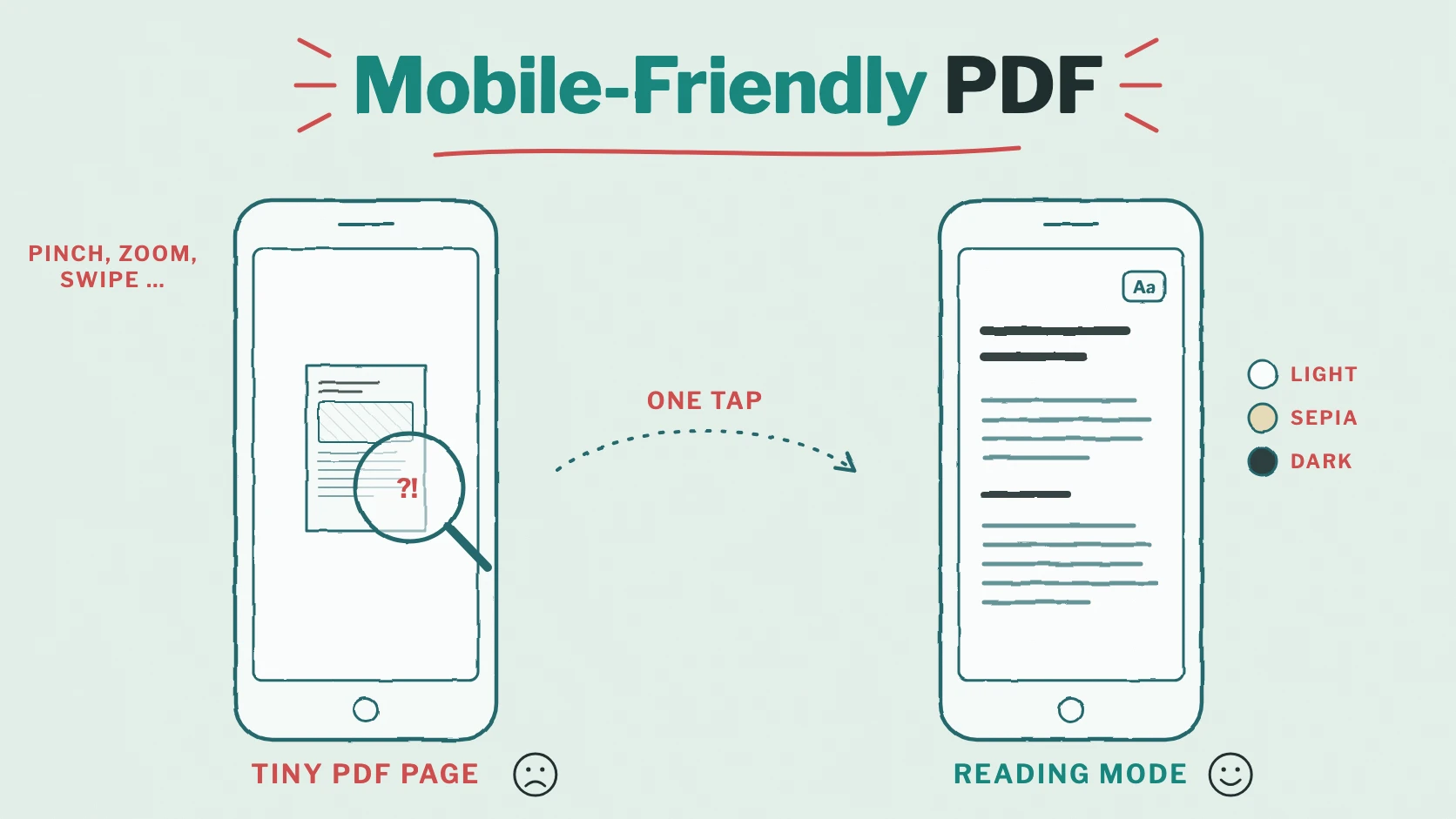
Am großen Bildschirm im Büro sieht Ihre Broschüre perfekt aus. Dann öffnet ein Kunde sie im Zug, auf einem Sechs-Zoll-Smartphone: eine winzige A4-Seite, Text zu klein zum Lesen, hineinzoomen, zur Seite wischen, wieder herauszoomen. Viele Leser geben nach der zweiten Seite auf – und Ihre Botschaft kommt nie an.
Die gute Nachricht: Sie müssen Ihre Dokumente nicht neu gestalten. In diesem Beitrag finden Sie sieben Tipps, mit denen jedes PDF auf kleinen Bildschirmen besser lesbar wird, und Sie erfahren, wie der Viewnamic-Viewer und sein Lesemodus aus dem PDF, das Sie schon haben, ein PDF für das Smartphone machen.
Warum PDFs auf dem Smartphone schwer zu lesen sind
- Feste Seiten: Ein PDF behält sein Seitenformat. Auf dem Smartphone schrumpft eine ganze A4-Seite auf einen Bruchteil ihrer Breite.
- Kleine Schrift und mehrere Spalten: Was im Druck angenehm ist, wird auf dem kleinen Bildschirm zur Zoom- und Wischübung.
- Große Dateien: Hochaufgelöste Bilder machen ein PDF schwer – ein Problem im Mobilfunknetz.
- Eine andere App: Auf vielen Smartphones öffnet sich ein PDF als Download oder in einer eigenen App statt im Browser, und Leser finden nicht mehr zurück.
- Schwierig für Screenreader: Ohne Tags liest ein Screenreader ein PDF oft in der falschen Reihenfolge vor.
Sieben Tipps für PDFs, die auf dem Smartphone funktionieren
- Wählen Sie großzügige Schriftgrößen: Fließtext mit 11 oder 12 Punkt bleibt lesbar, wenn die Seite schrumpft; 8 oder 9 Punkt nicht.
- Setzen Sie auf eine oder zwei Spalten statt drei: Dann zoomen Ihre Leser einmal hinein und scrollen nach unten, statt in alle Richtungen zu wischen.
- Schreiben Sie kurze Absätze mit klaren Überschriften, damit sich Leser auch auf dem kleinen Bildschirm zurechtfinden.
- Komprimieren Sie Ihre Bilder für die Bildschirmfassung. Druckauflösung braucht auf dem Smartphone niemand.
- Verwenden Sie echten Text statt Scans: Nur markierbarer Text lässt sich vergrößern, durchsuchen, vorlesen und in eine Textfassung umwandeln.
- Exportieren Sie ein getaggtes PDF: InDesign, Word und viele andere Programme speichern Überschriften und Lesereihenfolge in der Datei, wenn Sie die Option anhaken.
- Stellen Sie das Wichtigste an den Anfang: Titelseite und erste Seiten entscheiden, ob jemand weiterliest.
Einen Link schicken statt einer Datei
Selbst ein gut gestaltetes PDF leidet, wenn es als Anhang ankommt. Mit Viewnamic teilen Sie einen Link, und das PDF öffnet sich direkt im Browser – im Viewnamic-Viewer, ohne App und ohne Download:
- Die erste Seite erscheint sofort, die weiteren laden, während Ihre Leser scrollen.
- Der Scrollmodus zeigt die Seiten untereinander wie eine Webseite – wie gemacht für das Smartphone.
- Zoomen mit zwei Fingern; die Stelle unter den Fingern bleibt dabei an ihrem Platz.
- Seitenvorschauen führen direkt zu jeder Seite.
- Vollbild: Auf dem iPhone, wo Safari für Webseiten kein Vollbild bietet, füllt der Viewer stattdessen das Browserfenster.
Der Lesemodus: Ihr PDF als Text, der auf den Bildschirm passt
Der größte Gewinn für mobile Leser ist der Lesemodus. Viewnamic erstellt ihn automatisch aus Ihrem PDF: eine Textfassung mit echten Überschriften, Absätzen, Listen, Tabellen und Links, die sich jedem Bildschirm anpasst – ohne Zoomen, ohne Wischen.
- Mit einem Tippen geöffnet: Ihre Leser wählen „Lesemodus“ in der Liste der Ansichten.
- Leicht zu überblicken: ein Inhaltsverzeichnis, die Lesedauer und Seitenmarken, die zur selben Seite im PDF zurückführen.
- Einstellbar: Textgröße, Zeilenbreite, Schrift und Hintergrund – hell, sepia oder dunkel. Der Browser merkt sich die Wahl.
- Verlinkbar: Hängen Sie #reading an den Link Ihrer Publikation, und sie öffnet sich direkt im Lesemodus – praktisch für Newsletter, die auf dem Smartphone gelesen werden.
Getaggte PDFs liefern das beste Ergebnis; bei anderen PDFs analysiert Viewnamic das Layout – Spalten, Überschriften, Listen. Scans ohne markierbaren Text erhalten keinen Lesemodus. Die Textfassung können Sie im Workspace jederzeit prüfen und korrigieren.
Ein Plus für Barrierefreiheit und Suchmaschinen
Was auf dem Smartphone hilft, hilft auch anderen. Screenreader lesen den Lesemodus in der richtigen Reihenfolge vor, mit Überschriften und Alternativtexten. Und bei öffentlichen Publikationen und solchen „Nur per Link“ ist der Text Teil der Seite der Publikation – Suchmaschinen lesen also Ihren Inhalt, nicht nur einen Titel. „SEO für Ihr Dokument“ ist in jedem Tarif enthalten (PDF in Suchmaschinen finden lassen).
Und Magazine?
Magazine und Kataloge, die im Magazinmodus öffnen, zeigen auf einem hochkant gehaltenen Smartphone eine Seite nach der anderen, denn zwei Seiten wären zu klein. Quer gehalten oder auf dem Tablet kommen die Doppelseiten zurück. Mehr dazu in unserem Beitrag Blätterkatalog und E-Paper erstellen.
Fazit: smartphonetauglich ohne zweite Fassung
Sie brauchen keine eigene Smartphone-Fassung jedes Dokuments. Gute Typografie hilft, ein Link statt eines Anhangs hilft mehr – und mit dem Viewnamic-Viewer und dem Lesemodus wird das PDF, das Sie schon haben, auf jedem Smartphone gut lesbar.
Überzeugen Sie sich selbst: Starten Sie mit dem kostenlosen Tarif, laden Sie ein PDF hoch, öffnen Sie den Link auf Ihrem Smartphone und wechseln Sie in den Lesemodus. Oder testen Sie Viewnamic zuerst ohne Konto.
Veröffentlichen Sie Ihre PDFs mit Viewnamic
Dokumente hosten, teilen und interaktiv gestalten – im kostenlosen Tarif 30 Tage online.