
Öffentliche Seite: alle Publikationen auf einer Seite
Ihre öffentliche Seite zeigt die Publikationen eines Profils auf viewnamic.com – mit Cover, Name und Datum. Eine Publikation erscheint dort, sobald Sie ihren Zugriff auf „Öffentliche Seite“ stellen.
Ihre öffentliche Seite ist eine Seite auf viewnamic.com, die die Publikationen eines Profils zeigt – jede mit Cover, Name und Veröffentlichungsdatum, unter Ihrem Logo und Ihrer Beschreibung. Eine Publikation erscheint dort, wenn Sie ihr den Zugriffsmodus Öffentliche Seite geben. Leser öffnen sie mit einem Klick, ohne Konto.
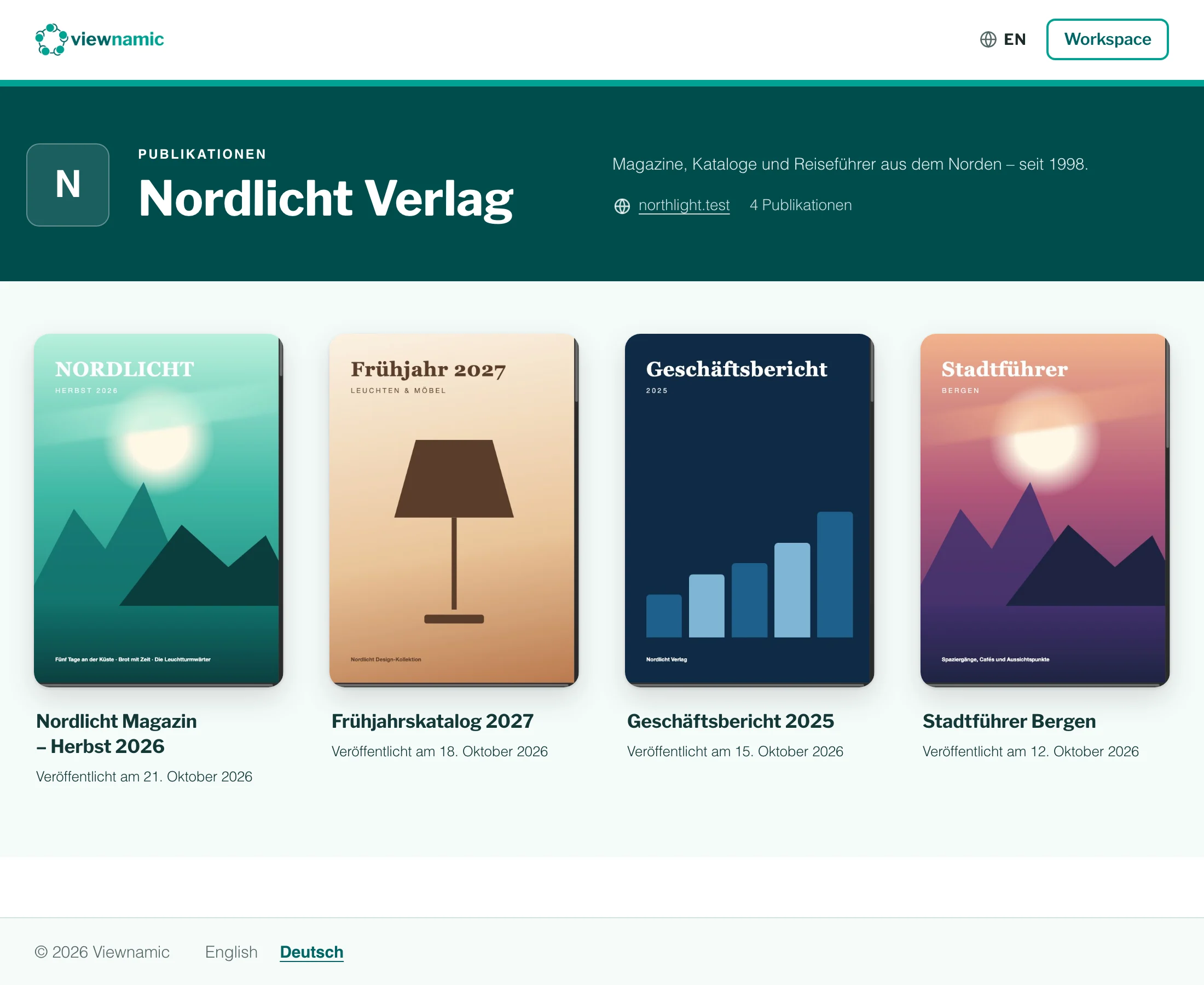
Was Leser sehen
- Einen Kopfbereich mit Ihrem Logo (oder dem ersten Buchstaben Ihres Profilnamens), dem Profilnamen, Ihrer Beschreibung, Ort, Website und der Zahl Ihrer Publikationen.
- Eine Karte pro Publikation mit Cover, Name und „Veröffentlicht am“ samt Datum. Die neueste steht vorn, 20 pro Seite.
- Ein Klick auf eine Karte öffnet die Publikation im Viewer in einem neuen Tab.
Die Adresse enthält Ihren Profilnamen: viewnamic.com/public-overview/ihr-profil/. Der Workspace zeigt sie oben als Öffentliche Seite: /public-overview/ihr-profil/, und Seite öffnen unter Design der öffentlichen Übersicht öffnet die Seite. Wie Sie das Aussehen ändern, lesen Sie unter Öffentliche Seite gestalten.
So kommt eine Publikation auf Ihre öffentliche Seite
- Öffnen Sie den Workspace und suchen Sie das Projekt in Ihrer Liste.
- Schalten Sie auf seiner Kachel Öffentliche Seite ein. Oder öffnen Sie das Projektmenü (⋯), wählen Sie Zugriff & sicheres Teilen, stellen Sie den Zugriffsmodus auf Öffentliche Seite und klicken Sie auf Zugriff speichern.
- Optional: Ändern Sie das Datum neben dem Schalter. Leser sehen dieses Datum, und die Seite ist danach sortiert.
Beim Hochladen statischer PDFs können Sie Hochgeladene PDFs zur öffentlichen Seite hinzufügen ankreuzen – dann stehen sie sofort auf der Seite.
Veröffentlichung planen
Wählen Sie ein Datum in der Zukunft: Die Kachel zeigt Geplant, und die Publikation erscheint an diesem Tag. Ein früheres Datum ist ebenfalls möglich, etwa für eine ältere Ausgabe. Für viele Projekte auf einmal klicken Sie neben den Projektfiltern auf Auswählen, markieren die Projekte und nutzen Veröffentlichungsdatum.
Publikation von der Seite nehmen
Schalten Sie Öffentliche Seite auf der Kachel aus. Die Publikation hat dann den Zugriffsmodus Nur per Link: Sie verschwindet von der öffentlichen Seite, ihr Link funktioniert weiter. Publikationen mit Gesichert oder Nur per Link werden nie gelistet – mehr dazu unter Zugriffsmodi.
Stellen Sie eine Publikation mit Gesichert auf die öffentliche Seite, werden alle ihre aktiven sicheren Links widerrufen. Viewnamic fragt vorher nach.
Die ganze Seite ein- oder ausschalten
Unter Design der öffentlichen Übersicht steuert der Schalter Öffentliche Seite: an / Öffentliche Seite: aus die Seite des aktiven Profils. Eine Änderung gilt sofort.
- Ist sie aus, können Leser die Seite nicht öffnen, und es lässt sich nichts hinzufügen. Ihre Publikationen öffnen sich weiter über ihre eigenen Links.
- Was Sie gelistet hatten, erscheint wieder, sobald Sie die Seite einschalten.
- Jedes Profil hat seine eigene öffentliche Seite, sein eigenes Design und seinen eigenen Schalter.
„Mehr von …“ im Viewer und unter Einbettungen
Solange die Seite an ist, zeigt jede Publikation des Profils unten links im Viewer ein kleines Badge Mehr von mit Ihrem Logo oder Namen. Es öffnet Ihre öffentliche Seite in einem neuen Tab – so finden Leser Ihre weiteren Publikationen. Embed-Codes, die Sie im Workspace kopieren, enthalten unter dem PDF die Zeile „Mehr von Profilname“. Schalten Sie die Seite aus, verschwindet das Badge, und neue Embed-Codes lassen die Zeile weg; Codes, die schon auf einer Website stehen, behalten sie, bis Sie sie durch einen neu kopierten Code ersetzen.
Suchmaschinen
Sobald sie eine Publikation listet, kann Ihre öffentliche Seite in Suchergebnissen erscheinen. Eine leere Seite zeigt „Noch keine öffentlichen Publikationen“ und bleibt aus den Suchergebnissen heraus. Ob eine einzelne Publikation indexiert werden darf, legen Sie pro Publikation fest – siehe PDF in Suchmaschinen finden lassen.
Die öffentliche Seite ist in den Tarifen Publisher, Publisher Plus, Premium und Individuell enthalten – siehe Preise. Sammlungen und Teaser darauf gibt es mit Premium: Sammlungen und Teaser.
Fragen
Brauchen Leser ein Konto für meine öffentliche Seite?
Nein. Jeder kann Ihre öffentliche Seite und die dort gelisteten Publikationen ohne Konto und ohne Anmeldung öffnen.
Kann ich mehrere öffentliche Seiten haben?
Jedes Profil hat eine eigene öffentliche Seite mit eigener Adresse, eigenem Design und eigenen Publikationen. Mehrere Profile gibt es im Tarif Individuell.