
Den Viewer mit Logo und Farben gestalten
Im Workspace geben Sie dem Viewer eines Profils Ihr Logo, Ihre Farben und einen Link zu Ihrer Website. Leser sehen dieses Design in jeder Publikation des Profils – auch in Einbettungen.
Sie können dem Viewer Ihr eigenes Design geben: Ihr Logo in der oberen Leiste, Ihre Farben und einen Link zu Ihrer Website. Das Design gehört zu einem Profil und gilt für alle seine Publikationen – ob Leser einen Link öffnen, eine Einbettung auf einer Website oder Ihre öffentliche Seite.
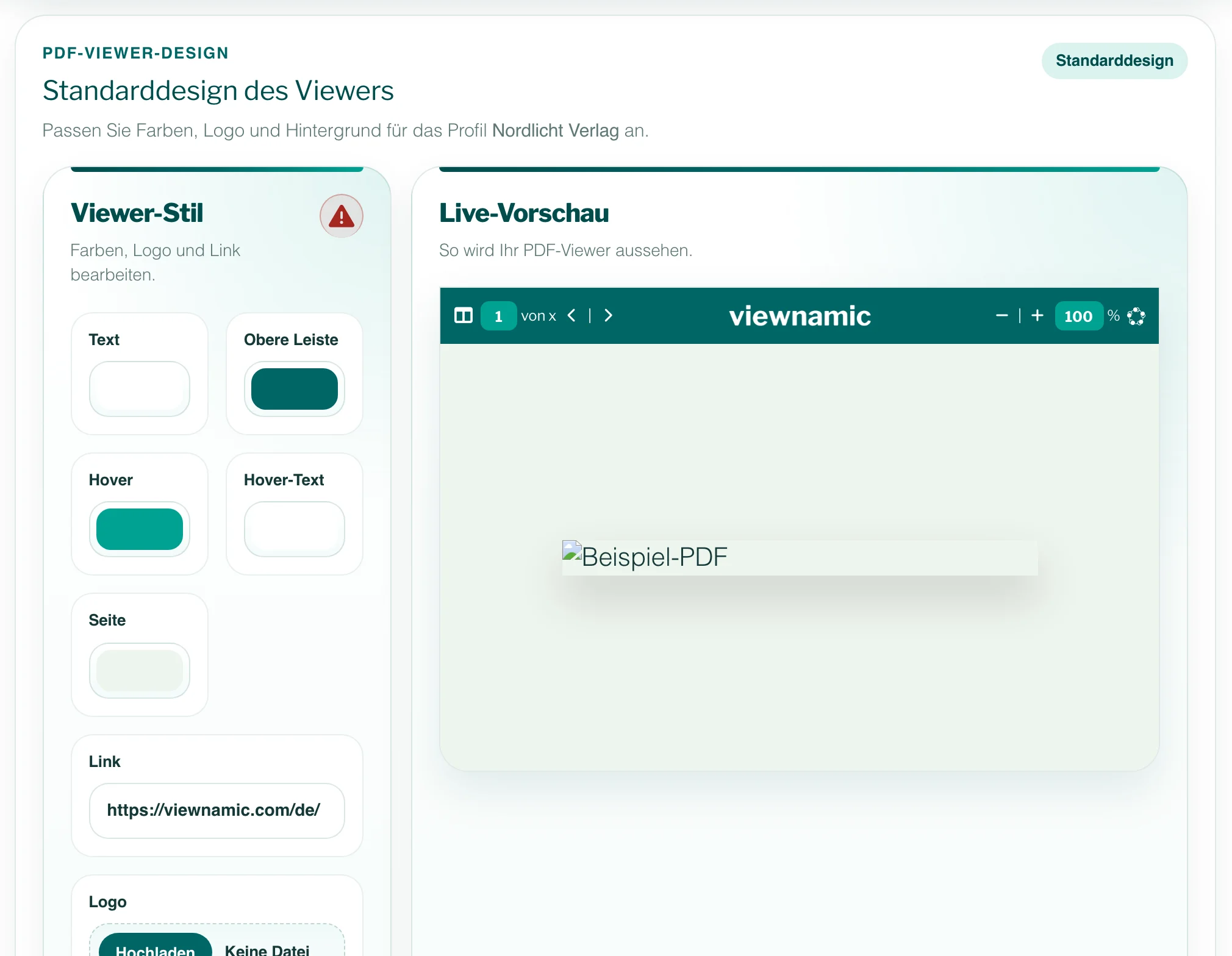
Eigenes Logo und eigene Farben („Eigener Viewer (Logo & Farben)“) sind in den Tarifen Premium und Individuell enthalten. In anderen Tarifen nutzt der Viewer das Viewnamic-Design, und der Bereich bietet Abonnement upgraden an.
So geht’s
- Öffnen Sie den Workspace. Haben Sie mehrere Profile, wechseln Sie zu dem Profil, das Sie gestalten möchten.
- Scrollen Sie zum Bereich PDF-Viewer-Design.
- Wählen Sie unter Viewer-Stil die Farben: Text (Symbole und Text in der oberen Leiste), Obere Leiste (ihr Hintergrund), Hover und Hover-Text (eine Schaltfläche unter dem Mauszeiger sowie die Felder für Seite und Zoom) und Seite (der Hintergrund rund um die Seiten).
- Tragen Sie unter Link Ihre Website ein. Das Logo im Viewer öffnet sie in einem neuen Tab.
- Klicken Sie unter Logo auf Hochladen und wählen Sie eine PNG- oder JPG-Datei bis 2 MB, die höchstens siebenmal so breit wie hoch ist.
- Prüfen Sie das Ergebnis in der Live-Vorschau.
- Klicken Sie auf Speichern. Die Schaltfläche erscheint, sobald Sie etwas geändert haben.
Die Fragezeichen-Schaltfläche neben Viewer-Stil (Farbkontrast prüfen) zeigt, ob Ihre Text- und Hintergrundfarben gut lesbar sind.
Zurück zum Viewnamic-Design
Klicken Sie auf Zurücksetzen und bestätigen Sie. Der Viewer des Profils zeigt dann wieder das Viewnamic-Design.
Zurücksetzen löscht die Farben, den Link und das hochgeladene Logo dieses Profils. Wenn Sie sie wieder nutzen möchten, müssen Sie sie neu eintragen und hochladen.
Die Badges in den Ecken
- powered by Viewnamic – ein kleines Badge unten rechts, das zu viewnamic.com führt. Jeder Standardtarif zeigt es; bei einem individuellen Tarif wird das einzeln vereinbart.
- Mehr von … – ein kleines Badge unten links mit dem Logo Ihrer öffentlichen Seite (oder Ihrem Profilnamen) in den Farben ihres Kopfbereichs. Es öffnet Ihre öffentliche Seite in einem neuen Tab, damit Leser Ihre weiteren Publikationen finden. Es erscheint in jeder Publikation des Profils – auch mit den Zugriffsmodi „Nur per Link“ und „Gesichert“ und in Einbettungen –, wenn Ihr Tarif die öffentliche Seite enthält (Publisher, Publisher Plus, Premium, Individuell) und die Seite eingeschaltet ist (Öffentliche Seite: an unter Design der öffentlichen Übersicht).
Beide Badges sind im Präsentationsmodus ausgeblendet und werden blasser, wenn sie über einer Seite liegen. Das Badge „Mehr von …“ übernimmt Logo und Farben von Ihrer öffentlichen Seite, nicht aus dem Viewer-Design: Öffentliche Seite gestalten.
Gut zu wissen
- Jedes Profil hat sein eigenes Viewer-Design – mit mehreren Profilen zeigen Sie verschiedene Marken: Profile.
- Ohne eigenes Logo bleibt das Viewnamic-Logo in der oberen Leiste. Ohne Link führt das Logo zu viewnamic.com.
- Auf schmalen Bildschirmen wird das Logo kleiner; es entfällt nur, wenn gar kein Platz mehr ist.
- Enthält Ihr Tarif den eigenen Viewer nicht mehr, sehen Leser das Viewnamic-Design. Ihre Einstellungen bleiben gespeichert.
- Teammitglieder sehen diesen Bereich nur, wenn ihre Rolle das Viewer-Design verwalten darf: Teammitglieder.
- Die kleine Zeile mit Datenschutzerklärung und Impressum von Viewnamic unten rechts bleibt von Ihrem Design unberührt.
Fragen
Kann ich eine SVG-Datei als Viewer-Logo verwenden?
Nein. Das Viewer-Logo muss eine PNG- oder JPG-Datei bis 2 MB sein. Das Logo Ihrer öffentlichen Seite darf dagegen auch ein SVG sein.
Muss ich nach einer Design-Änderung den Embed-Code erneuern?
Nein. Einbettungen zeigen die Publikation im selben Viewer und übernehmen das aktuelle Design des Profils.