
Öffentliche Seite gestalten
Unter „Design der öffentlichen Übersicht“ im Workspace legen Sie Beschreibung, Logo, Kopfbild, Farben und Stil Ihrer öffentlichen Seite fest. Die Live-Vorschau zeigt jede Änderung vor dem Speichern.
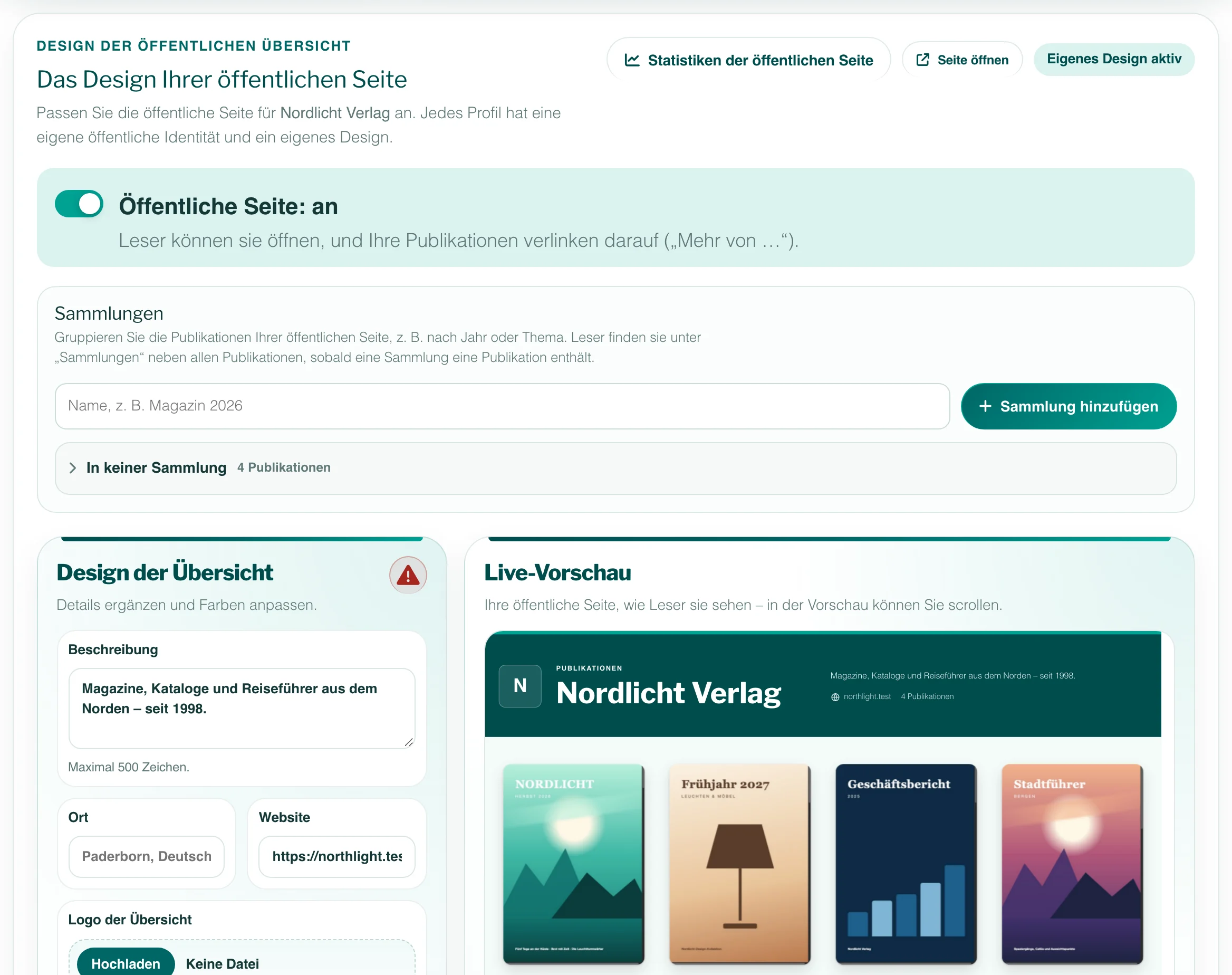
Ihre öffentliche Seite gestalten Sie im Workspace unter Design der öffentlichen Übersicht: mit einer Beschreibung, Ihrem Logo, einem Kopfbild, Farben und einigen Stiloptionen. Die Live-Vorschau neben dem Formular zeigt die Seite so, wie Leser sie sehen, und Speichern veröffentlicht Ihre Änderungen.
So geht’s
- Öffnen Sie den Workspace. Haben Sie mehrere Profile, wechseln Sie zu dem Profil, dessen Seite Sie gestalten möchten.
- Scrollen Sie zu Design der öffentlichen Übersicht.
- Tragen Sie Beschreibung, Ort und Website ein.
- Laden Sie unter Logo der Übersicht Ihr Logo hoch und passen Sie die Logogröße an.
- Fügen Sie unter Kopfbereich und Stil bei Bedarf ein Kopfbild hinzu und wählen Sie die Ausrichtung. Seltener genutzte Einstellungen stehen unter Weitere Optionen.
- Wählen Sie Ihre Seitenfarben.
- Prüfen Sie die Live-Vorschau und klicken Sie auf Speichern. Die Schaltfläche erscheint, sobald Sie etwas ändern.
Text und Logo
- Beschreibung: eine kurze Einführung in Ihre Publikationen oder Ihre Organisation, bis zu 500 Zeichen.
- Ort und Website stehen unter der Beschreibung. Mit einer Website verlinkt auch Ihr Logo dorthin; beides öffnet sich in einem neuen Tab.
- Logo der Übersicht: PNG, JPG oder SVG, bis 2 MB. Es ist unabhängig vom Logo in Ihrem Viewer, und ein neuer Upload ersetzt das bisherige. Ohne Logo zeigt die Seite den ersten Buchstaben Ihres Profilnamens.
Leere Felder erscheinen nicht auf der Seite.
Kopfbild
Ein Kopfbild (PNG, JPG, WebP oder SVG, bis 5 MB) bringt ein Bild Ihrer Marke in den Kopfbereich. Mit einem Bild erscheinen darunter seine Einstellungen: Unter Bild wählen Sie Hinter dem Text oder Über dem Text als Banner, das das ganze Bild zeigt. Hinter dem Text legt Kopfbereichsfarbe über dem Bild einen Schleier in Ihrer Kopfbereichsfarbe darüber, damit der Text lesbar bleibt; ausgeschaltet behält das Bild seine eigenen Farben, und nur der Text bekommt einen weichen Schatten.
Ziehen Sie das Bild in seinem Rahmen oder nutzen Sie die Pfeiltasten, um den Ausschnitt zu wählen. Zoom vergrößert es bis 300 %; unter 100 % wird es kleiner, bis zu Ganzes Bild, umgeben von Ihrer Kopfbereichsfarbe. Die Seite übernimmt Ihre Wahl auf jedem Bildschirm, vom breiten Monitor bis zum Smartphone. Zum Entfernen kreuzen Sie Kopfbild entfernen an und speichern.
Stiloptionen
- Ausrichtung: der Inhalt des Kopfbereichs Links oder Zentriert.
Unter Weitere Optionen:
- Akzent im Kopfbereich: Linie oben, Form oben oder Keiner.
- Beschreibung & Details: wo Beschreibung und Details auf breiten Bildschirmen stehen – Rechts, Rechts, rechtsbündig oder Unter dem Namen.
- Schrift: Modern oder Klassisch (eine Serifenschrift).
- Ecken: Abgerundet oder Eckig für Cover, Schaltflächen und Boxen.
Farben
Unter Seitenfarben legen Sie Kopfbereich, Text im Kopfbereich, Akzent und Seite fest. Unter Weitere Farben finden Sie Akzenttext, Karte, Kartentext, Zweiter Text und Cover-Hintergrund – die Farbe um Cover, deren Format den Rahmen nicht füllt. Die Fragezeichen-Schaltfläche neben Design der Übersicht öffnet eine Kontrastprüfung, die zeigt, ob Ihre Farbkombinationen gut lesbar sind. Eine Textfarbe, die auf ihrem Hintergrund schwer lesbar wäre, zeigt die Seite etwas dunkler oder heller – nur so weit wie nötig und im selben Farbton. Die Vorschau zeigt das, und ein Hinweis unter der Farbe nennt die Farbe, die Leser sehen.
Live-Vorschau
Die Vorschau ist Ihre öffentliche Seite mit Ihren eigenen Publikationen – deren erste Seite. Sie können darin scrollen wie in einem Browser. Solange nichts gelistet ist, zeigt sie Beispiel-Publikationen. Änderungen erscheinen sofort in der Vorschau; Leser sehen sie erst, wenn Sie auf Speichern klicken.
Gut zu wissen
- Jedes Profil hat sein eigenes Design.
- Logo der Übersicht und Farben des Kopfbereichs erscheinen auch auf dem Badge „Mehr von“ im Viewer – siehe Öffentliche Seite.
- Seite öffnen oben im Bereich öffnet Ihre öffentliche Seite in einem neuen Tab.
Zurücksetzen stellt die Seite dieses Profils auf das Viewnamic-Standarddesign zurück: Logo der Übersicht und Kopfbild werden gelöscht, Beschreibung, Ort und Website geleert. Das lässt sich nicht rückgängig machen.
Gestalten können Sie die öffentliche Seite in jedem Tarif, der sie enthält: Publisher, Publisher Plus, Premium und Individuell – siehe Preise.
Fragen
Kann ich das Logo meines Viewers verwenden?
Laden Sie es unter „Logo der Übersicht“ noch einmal hoch – die öffentliche Seite hat ein eigenes Logo. Das Logo des Viewers legen Sie unter „PDF-Viewer-Design“ fest.
Warum finde ich „Design der öffentlichen Übersicht“ nicht in meinem Workspace?
Der Bereich erscheint, wenn Ihr Tarif eine öffentliche Seite enthält und Sie die öffentliche Seite des Profils verwalten dürfen. Im Team hängt das von Ihrer Rolle ab.